
I den här artikeln tittar vi på att länka MS Access till Microsofts avancerade Dynamics 365 ERP-plattform för att möjliggöra datasynkronisering.
Microsoft tillåter användare att länka sin MS Access-data med Microsoft Dynamics 365, ett kraftfullt företagshanteringsverktyg baserat på ett intelligent molnprogram som integrerar ERP-moduler (Enterprise Resource Planning) i ett enda programvarupaket. Med tanke på det faktum att Dynamics 365 spänner över flera moduler som ekonomi, försäljning och CRM (Customer Relationship Management) -moduler; länka Access-data med denna avancerade programvara kan visa sig vara fördelaktig i flera tvärfunktionella scenarier.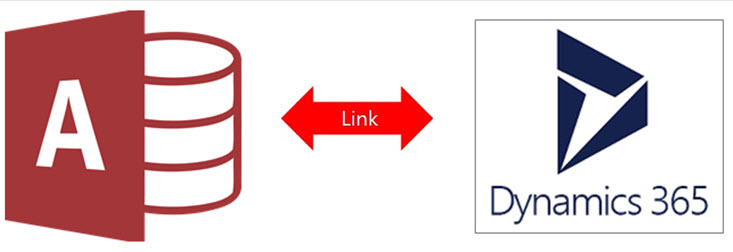
När du länkar data mellan dessa två applikationer utvecklar Access en tvåvägslänk eller anslutning som automatiskt synkroniserar ändringar i data för Dynamics 365 och MS Access.
Fördelar med att länka MS Access 2016 med data från Dynamics 365
 Länkning av dynamik och åtkomst kan bidra till att öka datasäkerheten och dela data för arbetseffektivitet inom det utsedda teamet.
- Den integrerar och ökar datasäkerheten men begränsar endast ändringar på en enda programvara.
- Genom att ansluta Access-databasen med affärsmoduler kommer användare att kunna överföra och optimera data över sina flera ERP-moduler.
- Dynamics 365 centraliserar användarnas data i ett enda gränssnitt genom att integrera den med andra applikationer som Access, via dess molntjänster och externa datakällor.
Viktiga saker att notera för smidig verksamhet
- Identifiera och samla in nödvändig anslutningsinformation, som URL till Dynamics 365-webbplatsen och ett säkerhetsåtkomstkonto.
- Om ditt företag inte har ett 365-konto kan användare registrera sig för ett.
- Säkra dina data genom att skapa en säkerhetskopia av din Access-databas och dess anslutningsinformation på en betrodd plats med ett Access-databaslösenord.
- Identifiera och välj alla tabeller som du vill länka. Användare kan länka flera tabeller i ett kommando eller operation.
- Innan du börjar länka din Access-databas är det lämpligt att ha en Åtkomst reparation verktyg
Steg för att länka MS Access 2016 med data från Dynamics 365
STEG 1
- Steg 1: Välj externa data och klicka sedan på nya källdata.
- Steg 2: Välj nu Form Online Services och välj sedan Dynamics O365 (Online).
- Steg 3: Kopiera nu webbadressen till ditt Dynamics 365-konto i dialogrutan 'Ange webbadressen till Dynamics 365-webbplatsen'.
- Steg 4: För att länka programvarans datakällor måste användarna skapa en länkad tabell.
- Steg 5: Välj Ok.
STEG två
- Steg 1: Nu kommer användarna att uppmanas att välja tabeller under dialogrutan "Länka tabeller". Användare kan välja en eller flera tabeller åt gången.
- Steg 2: När du har valt alla tabeller klickar du på OK.
Observera att när den här länkningen är klar visas tabellen i navigeringsfönstret med samma namn i Dynamic 365-tabellen. I länkåtgärden, om kolumner är inställda på skrivskyddad i Dynamics 365-tabellen, visas den också som skrivskyddad i Access.
Uppdatera länkad bordsdesign
Användare kan inte lägga till, ta bort, ta bort eller ändra någon datatyp eller kolumner i en länkad tabell. Om en användare vill göra designändringar kan han / hon implementera dem på Dynamic 365, vilket automatiskt återspeglar Access när tabellen öppnas eller används.
Författarintroduktion:
Vivian Stevens är en dataåterställningsexpert i DataNumen, Inc., som är världsledande inom teknik för återställning av data, inklusive fixa mdf och Excel-programvara för återställningsprogramvara. För mer information besök www.datanumen.com