
I artikeln nedan finns det en enkel lösning för dig att hålla en lång fotnot på en sida i ditt Word-dokument.
Ibland infogar vi fotnoter i våra filer för att illustrera några kritiska punkter. Men då och då kommer vi sannolikt att stöta på en sådan situation där vi infogar en fotnot på platsen i slutet av en sida och om fotnoten innehåller flera rader kan den automatiskt sträcka sig till nästa sida, vilket absolut inte ser inte bra ut. Nedan följer ett exempel: 

Visst, en enkel lösning är tillgänglig för dig att ta itu med denna röra. Ta bara stegen här:
- Först och främst, placera markören vid fotnoten.
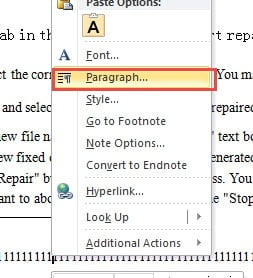
- Högerklicka sedan på den.
- Välj sedan ”Stycke” i listmenyn.

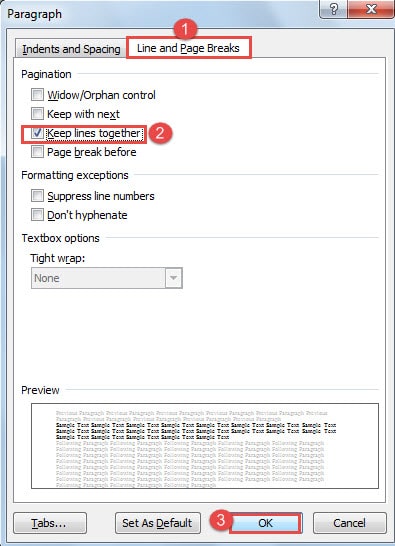
- Nu kommer dialogrutan "Stycke" att dyka upp. Du bör klicka på fliken "Linje- och sidbrytningar" först.

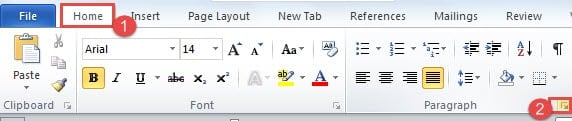
Eller så kan du öppna dialogrutan genom att klicka på knappen "Stycke" i gruppen "Stycke" under fliken "Hem".
- Nästa kryssrutan "Håll rader ihop" i "Pagination" -delen.
- Slutligen, kom ihåg att klicka på “OK”.

Nu händer miraklet. Du kan se alla fotnotstexter hålls samman på exakt en sida som visas i exemplet: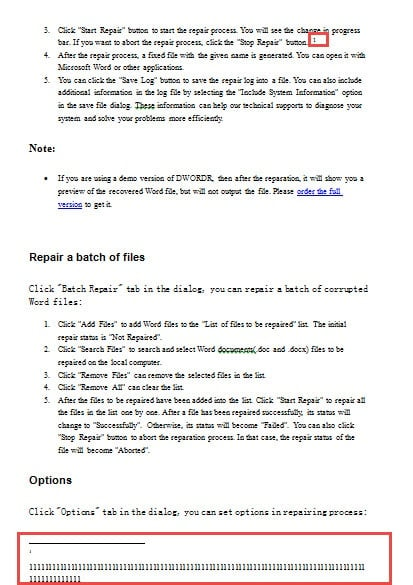
Du är välkommen att kolla in videon för att se detaljerade instruktioner:
Hantera ditt Word-dokument
Eftersom de flesta av oss använder Word varje dag för att bearbeta ord och generera rapporter, kan det finnas otaliga Word-dokument lagrade i din dator just nu. Hur du väljer att hantera dem blir då mycket viktigt, eftersom alla användarfel kan förstöra dem. Därför behöver du göra en regelbunden säkerhetskopieringsplan för att förhindra att filer raderas av misstag.
Backup är den enklaste försiktighetsåtgärden. Men om du tappar några av filerna är det dags när du behöver en Word-filåterställningsprogram för att minimera förlusten så mycket som möjligt.
Författarintroduktion:
Vera Chen är en dataåterställningsexpert i DataNumen, Inc., som är världsledande inom teknik för återställning av data, inklusive skadad xls-filåterställning och pdf reparera programvaruprodukter. För mer information besök www.datanumen.com