
I den här artikeln kommer det att finnas två tips som hjälper dig att infoga fotnoter till sidor med flera kolumner i ditt Word-dokument.
Att infoga en enda fotnot är enkelt, men det är en annan sak när du försöker infoga fotnoter för en flerkolonnarsida. Det finns två huvudproblem du kan stöta på:
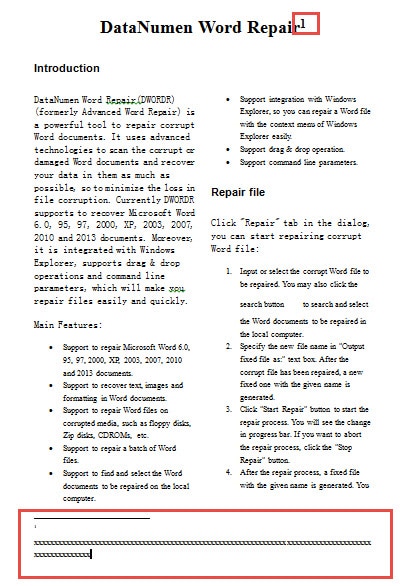
- Först, om bara en del av ditt Word-dokument är inställt i kolumner, när du infogar en fotnot för resten, till exempel dokumentets titel, ser du att texten i kolumner hoppar till nästa sida, precis som nedan:
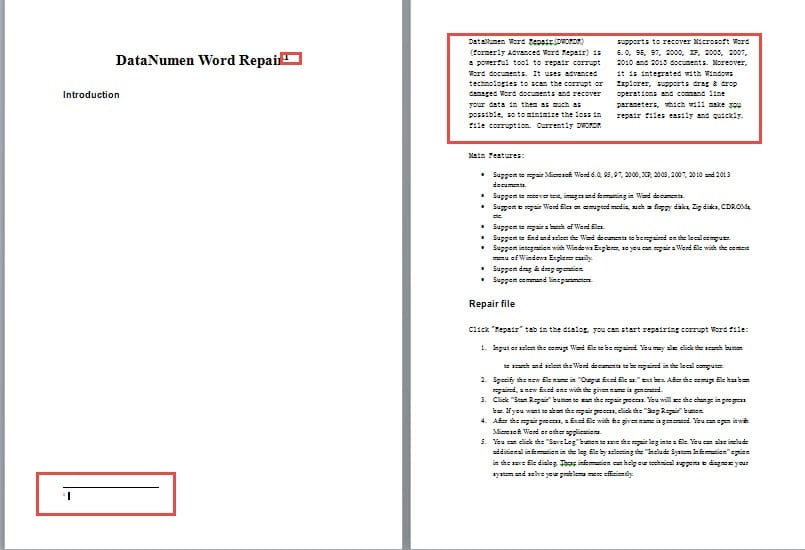
- För det andra, om du infogar en fotnot till en text i flera kolumner, kommer fotnoten också att finnas i kolumner.

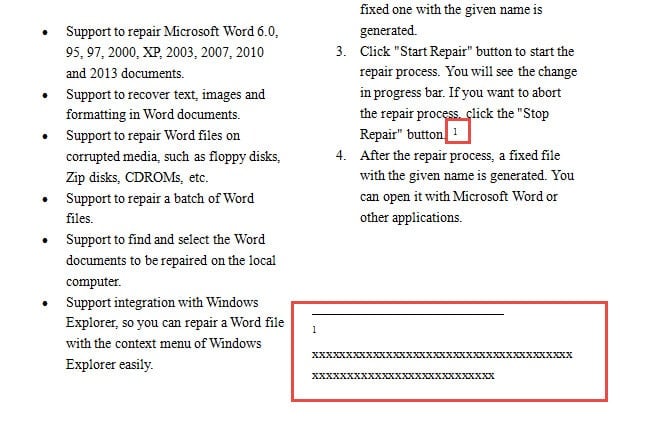
Faktum är att du kanske vill att fotnoten ska visas utan att påverkas av kolumner.
Om du någonsin har haft ovanstående problem, läs vidare för att se hur du kan ta itu med dem.
Tips 1: Ändra “Layoutalternativ”
Följande steg är avsedda för att åtgärda problem 1:
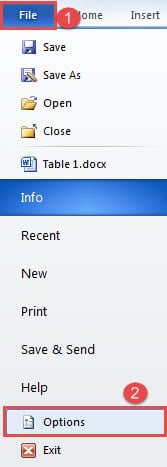
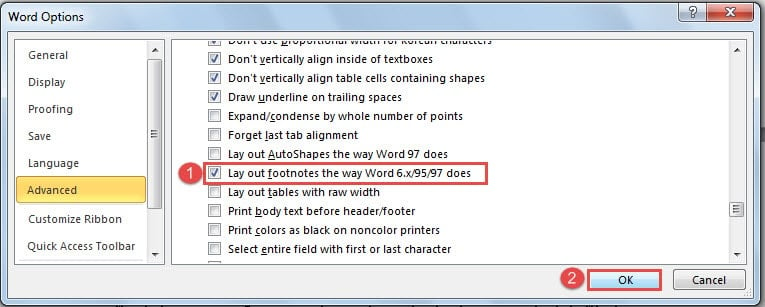
- Öppna först ditt Word och klicka på "File" -fliken och klicka på "Options" för att öppna dialogrutan "Word Options".

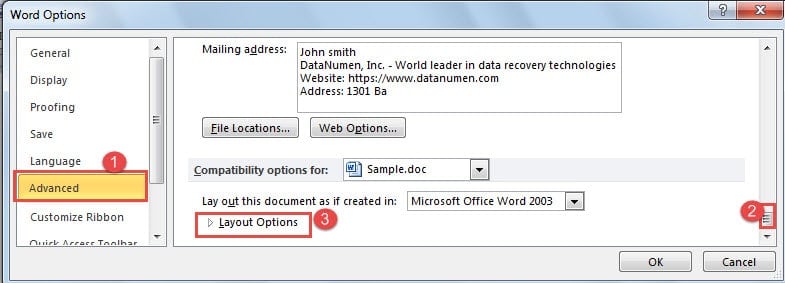
- Klicka sedan på “Avancerat”.
- Rulla sedan ner till slutet av rutan till delen "Kompatibilitetsalternativ för".
- Och klicka på “Layoutalternativ”.

- Markera sedan rutan "Lägg fotnoter som Word 6.x / 95/97 gör".
- Sist men inte minst, klicka på “OK” för att spara din ändring.

Om du tidigare har lagt in en fotnot kommer du att se att allt är normalt igen nu. Nästa gång har du inte samma problem.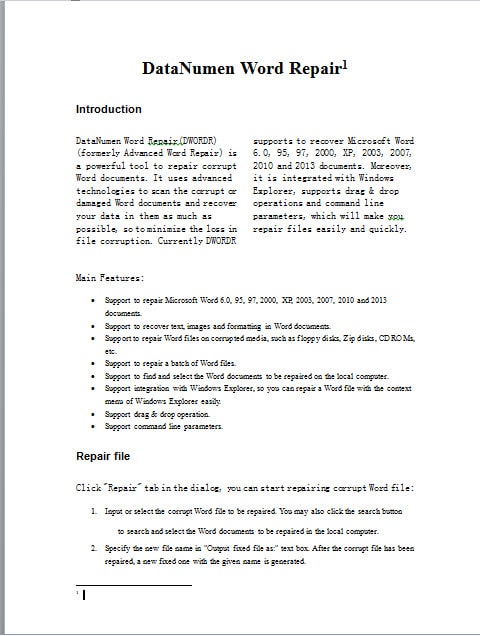
Tips 2: Använd korsreferens
- Till att börja med upprepar du stegen i tips 1 för att ändra layoutalternativen. Och se till att du inte infogar en fotnot för text nu.
- Om du sedan vill infoga en fotnot ”1” för en text i kolumner, ska du nu infoga den någonstans utanför kolumntexten, säg, bakom titeln. Och det fotnotinnehåll du skriver, bokstaven "x" här, ska vara orden för att illustrera kolumntexten. Efter detta kan du se fotnoten på normalt sätt.

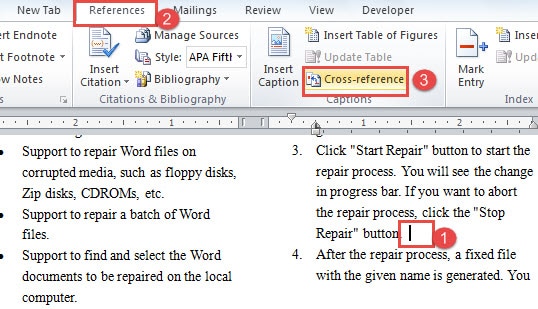
- Därefter placerar du markören på rätt plats där fotnot ”1” faktiskt ska gå.
- Klicka nu på fliken "Referenser" först.
- Klicka sedan på "Korsreferens" i gruppen "Bildtexter".

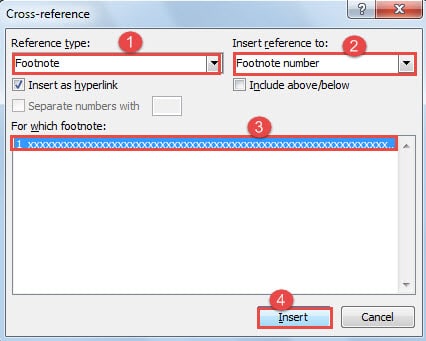
- I dialogrutan "Korsreferens" väljer du "Fotnot" för "Referens typ" och "Fotnot nummer" för "Infoga referens till".
- Klicka sedan för att markera den fotnot du just skapade.
- Och klicka på "Infoga". Stäng dialogrutan när du är klar.

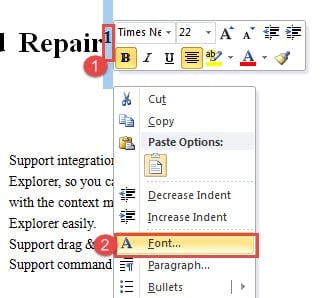
- Välj sedan fotnot nummer "1" bakom titeln.
- Högerklicka och välj “Font”.

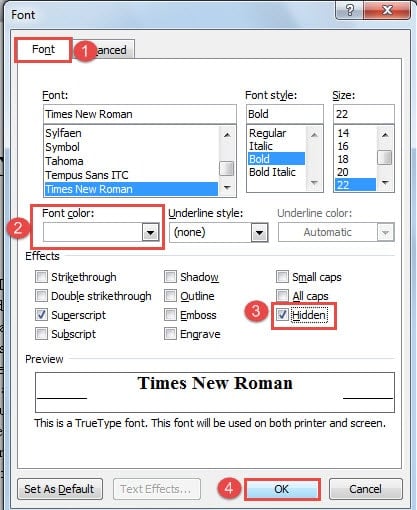
- Kontrollera att fliken Font är aktiverad i dialogrutan "Font".
- Välj en teckensnittsfärg som är densamma som dokumentets bakgrundsfärg. Här ska vi välja “Vit”. Eller så kan du markera rutan "Dold" för att dölja numret. Båda operationerna gör numret osynligt.
- Slutligen klickar du på “OK”.

Återställ snabbt Word-filer
Som du kan se kan vi lösa olika knepiga problem i Word genom att använda olika funktioner. Vissa av dem kanske inte är anpassade för att möta den exakta efterfrågan, men vi kan fortfarande använda dem för att göra vårt jobb. Detta är en av anledningarna till att Word är populärt. Bortsett från detta är Word också mottagligt för användarfel och virusattacker. Således bör du köpa en Word-fil skada återhämtning verktyg för att snabbt återställa skadade filer.
Författarintroduktion:
Vera Chen är en dataåterställningsexpert i DataNumen, Inc., som är världsledande inom teknik för återställning av data, inklusive korrupt Excel-filåterställningsverktyg och pdf reparera programvaruprodukter. För mer information besök www.datanumen.com