
När du får ett e-postmeddelande som innehåller flera viktiga webbadresser i brödtexten kanske du vill exakta alla webbadresser till en textfil. Således kommer vi i den här artikeln att introducera en metod för att snabbt få den.
Vanligtvis måste du först skapa en textfil för att extrahera webbadresserna från ett Outlook-e-postmeddelande till en textfil och sedan kopiera webbadresserna manuellt till filen. Du kanske tycker att det är för besvärligt och söker ett mer effektivt sätt. Om så är fallet kan du läsa vidare. Här delar vi ett tillvägagångssätt för att exportera alla webbadresser från ett e-postmeddelande i satser.
Extrahera snabbt alla webbadresser i ett e-postmeddelande till en textfil
- Från början, i din Outlook, öppna VBA-redigeraren enligt “Hur du kör VBA-kod i din Outlook".
- Kopiera sedan och klistra in följande VBA-kod i en oanvänd modul.
Sub ExportURLsFromEmail2TextFile ()
    Dim objMail As Outlook.MailItem
    Dim objRegExp As RegExp
    Dim strFolder As String
    Dim objMatchCollection As MatchCollection
    Dim objMatch As Match
    Dim strURL As String

    'Get the source mail
    Select Case Outlook.Application.ActiveWindow.Class
           Case olInspector
                Set objMail = ActiveInspector.CurrentItem
           Case olExplorer
                Set objMail = ActiveExplorer.Selection.Item(1)
    End Select

    'Get URLs using regular expression
    Set objRegExp = New RegExp
    With objRegExp
         .Pattern = "(https?[:]//([0-9a-z=\?:/\.&-^!#$;_])*)"
         .Global = True
         .IgnoreCase = True
    End With

    If objRegExp.test(objMail.Body) Then

       'Create a new text file
       strTextFile = "E:\Hyperlinks (" & objMail.Subject & ").txt"
       Set objFileSystem = CreateObject("Scripting.FileSystemObject")
       Set objTextFile = objFileSystem.CreateTextFile(strTextFile, True)
       objTextFile.WriteLine ("Extracted URLs:" & vbCrLf & vbCrLf)

       Set objMatchCollection = objRegExp.Execute(objMail.Body)
       i = 0
       For Each objMatch In objMatchCollection
           strURL = objMatch.SubMatches(0)
           i = i + 1

           'Write the URLs to the text file
           objTextFile.WriteLine (i & ". " & strURL & vbCrLf)
       Next

       objTextFile.Close
       'Open the text file
       Shell ("notepad.exe " & strTextFile)
    End If
End Sub
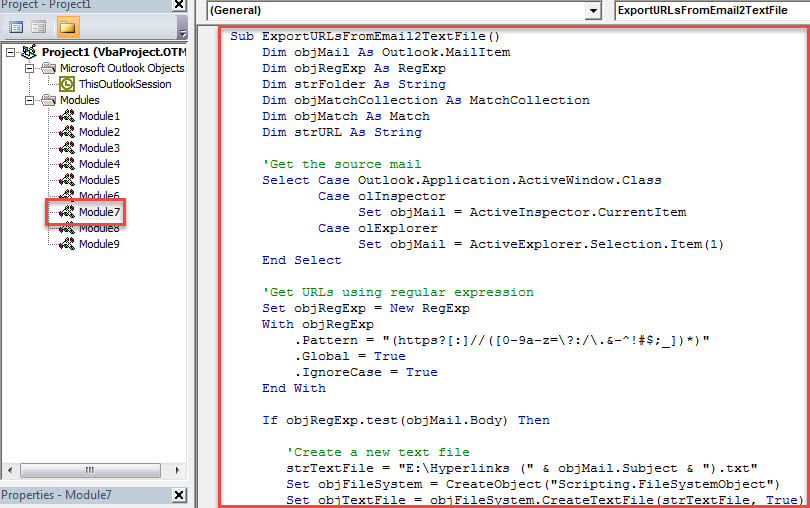
- Därefter lägger du till detta makro i snabbåtkomstverktygsfältet eller menyfliksområdet.
- Slutligen, ta stegen nedan för att prova.
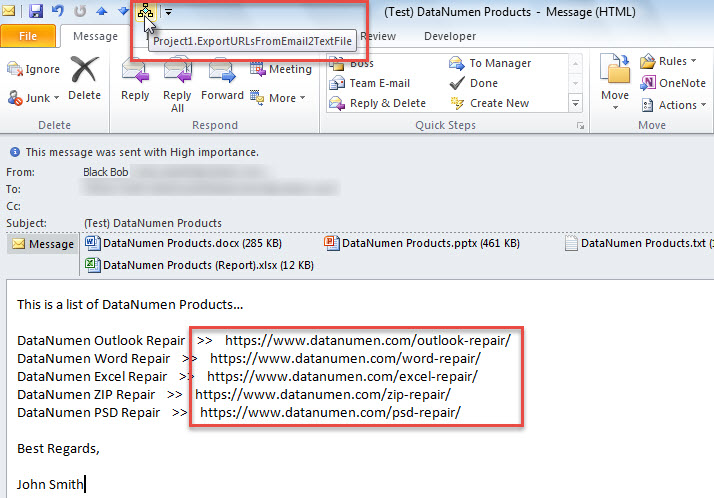
- Välj först eller öppna ett e-postmeddelande.
- Klicka sedan på makroknappen i snabbåtkomstverktygsfältet eller menyfliksområdet.

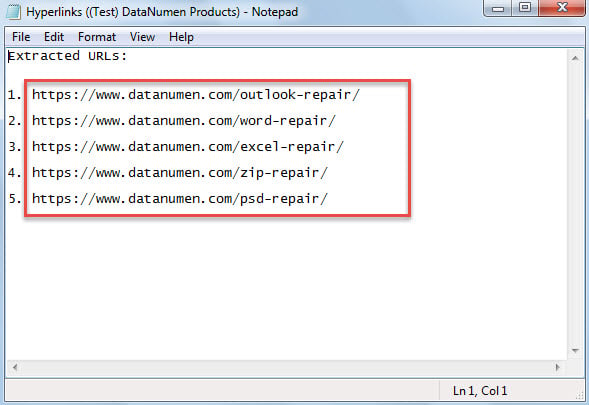
- Omedelbart öppnas en ny vanlig textfil där du kan se alla extraherade UTL: er, som visas i följande skärmdump.

Akta dig för riskabla länkar i e-post
Varje dag kan du få alla typer av e-postmeddelanden i din Outlook. Vissa kommer från de kända kontakterna, och andra kan komma från de okända avsändarna. Inför dem måste du vara uppmärksam på okända e-postmeddelanden, varav några kan innehålla misstänkta länkar. Om du öppnar länkarna kan din Outlook-fil vara infekterad med virus. Då behöver du inte bara döda virusen via antivirusprogram, utan du måste också reparera den lidande PST-filen via en potent Outlook-reparation verktyg, som DataNumen Outlook Repair.
Författarintroduktion:
Shirley Zhang är expert på dataåterställning DataNumen, Inc., som är världsledande inom teknik för återställning av data, inklusive SQL Server reparation och Outlook-programvara för reparationsprogramvara. För mer information besök www.datanumen.com