
I den här artikeln förstår vi hur man bara markerar de obligatoriska fälten och kontrollerna som har fokus i MS Access.
Att automatiskt markera ett fält som behöver en post, eller en kontroll med fokus, så att du inte slösar bort tid på att hitta markören låter förmodligen för bra för att vara sant, eller hur? Men det är det inte, du kan inte bara vilja implementera dessa verktyg utan också kunna implementera dem i verkligheten genom att följa några enkla steg.
Idag kommer vi att förklara dig om det här verktyget som du kan implementera i vilken form som helst i formulärvyn, genom att bara ställa in en egenskap. 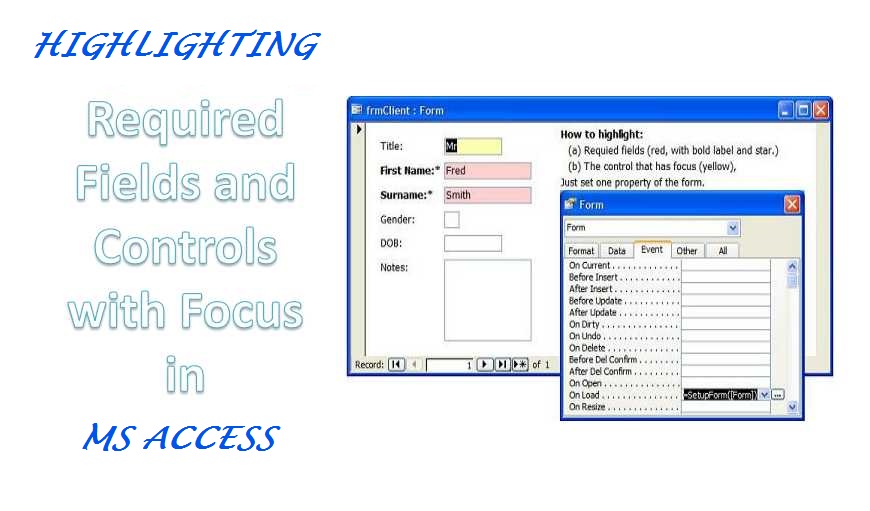
Genomförande
Låt oss säga att du arbetar med ett formulär och vill markera 'Titel' som det aktuella fältet och de återstående fälten efter behov, med en viss bakgrund och formaterad text. För genomförandet av detta behöver du följande:
- En exempeldatabas (ladda ner den).
- Från exempeldatabasen, kopiera modulen som har "markera" och klistra in den i din databas.
- Bredda alla etiketter som är kopplade till kontrollerna. Detta gör texten fet och lägger till en stjärna.
- Ställ in formen 'On Load' på: = setupForm ([Form])
Obs! '[Form]' som visas här måste användas på exakt samma sätt och behöver inte ersättas med ditt formulärnamn.
Uttryck krävs
 Efter att ha följt det grundläggande implementeringsförfarandet måste vi nu lägga till relevanta uttryck för den typ av förändringar vi tittar på. Använd följande uttryck efter dina behov
Markera endast obligatoriska fält
=SetupForm([Form], 1)
Markerar bara kontrollerna med fokus.
=SetupForm([Form], 2)
* Om egenskapen On Load i ditt formulär har ställts in på [Event Procedure] bör du välja att lägga till följande rad i din kod.
Call SetupForm(Me)
Ändra färgscheman
Du kan välja att markera fälten genom att ändra färgscheman, detta kräver att du tilldelar olika värden till alla konstanter som finns högst upp på modulen. 'mlngcFocusBackColor' används för att definiera färgen för kontrollen som har fokus.
mlngcFocusBackColor används för att definiera färgen på de fält som kräver en post.
Medan du väljer att göra ändringar i färgschemat bör du tänka på följande punkter.
- Endast asterisken visas i dataarkvyn (över kolumnrubriker).
- Endast bakgrundsfärgen visas i en kontinuerlig form (här kanske du har missat att fästa etiketter).
- Om du vill fetstil etiketterna i Form Header bör du använda funktionen CaptionFromHeader ().
- Om etiketterna inte är fästa vid kontrollerna kommer du inte att kunna göra dem fetstilta eller lägga till en stjärnmarkering.
Begränsningar
- Ovan definierad process / kod kan endast användas för att markera kombinationsrutor, textrutor och listrutor.
- Om det redan finns något i egenskaperna "Vid förlorat fokus" och "Vid fått fokus" för kontrollen, kommer det inte att kunna markeras.
Som en vanlig användare av MS Access kan du ibland ha stött på en incident med Access-korruption. För att hantera dessa scenarier måste man överväga att hålla ett toppmodernt Åtkomst reparation verktyg som DataNumen Access Repair praktisk. I händelse av en krasch kan detta kraftfulla verktyg säkerställa att varje post som lagras i din Access-databas återförs i perfekt form.
Författarintroduktion:
Vivian Stevens är en dataåterställningsexpert i DataNumen, Inc., som är världsledande inom teknik för återställning av data, inklusive SQL-återhämtning och Excel-programvara för återställningsprogramvara. För mer information besök www.datanumen.com