
Vissa användare önskar att Outlook kan varna dig om det finns för många olästa e-postmeddelanden i deras inkorg, inklusive undermapparna. Även om Outlook inte erbjuder en sådan funktion kan den fortfarande realiseras med VBA-kod. Den här artikeln visar den här koden för dig.
Ibland, på grund av dina hektiska scheman, kan du lämna ett stort antal olästa e-postmeddelanden i din inkorg. Med fler och fler e-postmeddelanden ackumulerade, kommer att hantera dem senare vara en ganska tråkig och besvärlig uppgift. I det här fallet kanske du hoppas att Outlook kan påminna dig om antalet olästa e-postmeddelanden överskrider en viss gräns. I det följande kommer vi att dela med dig om ett sätt att uppnå denna funktion.
Bli varnad om det finns för många olästa e-postmeddelanden
- Till att börja med, starta ditt Outlook-program som vanligt.
- Tryck sedan på “Alt + F11” -knapparna i huvudfönstret i Outlook.
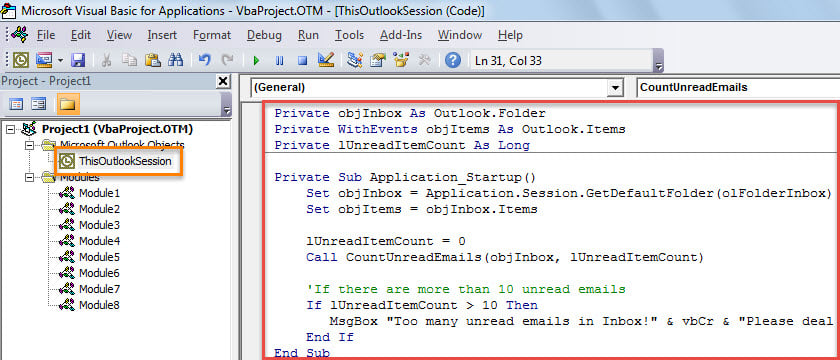
- Därefter kommer du in i "Microsoft Visual Basic for Applications" -fönstret, där du måste hitta och öppna projektet "ThisOutlookSession".
- Därefter bör du kopiera följande VBA-kod till detta projekt.
Private objInbox As Outlook.Folder
Private WithEvents objItems As Outlook.Items
Private lUnreadItemCount As Long

Private Sub Application_Startup()
    Set objInbox = Application.Session.GetDefaultFolder(olFolderInbox)
    Set objItems = objInbox.Items

    lUnreadItemCount = 0
    Call CountUnreadEmails(objInbox, lUnreadItemCount)

    'If there are more than 10 unread emails
    If lUnreadItemCount > 10 Then
       MsgBox "Too many unread emails in Inbox!" & vbCr & "Please deal with them as soon as possible!", vbExclamation + vbOKOnly, "Check Unread Emails"
    End If
End Sub

Private Sub objItems_ItemAdd(ByVal Item As Object)
    Call CountUnreadEmails(objInbox, lUnreadItemCount)

    lUnreadItemCount = 0
    If lUnreadItemCount > 10 Then
       MsgBox "Too many unread emails!" & vbCr & "Please deal with them as soon as possible!", vbExclamation + vbOKOnly, "Check Unread Emails"
    End If
End Sub

Private Sub CountUnreadEmails(ByVal objFolder As Outlook.Folder, ByRef lCount As Long)
    Dim objUnreadItems As Outlook.Items
    Dim objSubfolder As Outlook.Folder

    Set objUnreadItems = objFolder.Items.Restrict("[Unread] = True")
    lCount = objUnreadItems.count + lCount

    'Process all subfolders under Inbox recursively
    If objFolder.Folders.count > 0 Then
       For Each objSubfolder In objFolder.Folders
           Call CountUnreadEmails(objSubfolder, lCount)
       Next
    End If
End Sub
- Därefter bör du skriva under den här koden.
- Senare, stäng det aktuella fönstret och ändra dina Outlook-makroinställningar för att aktivera digitalt signerade makron.
- Slutligen kan du starta om Outlook för att aktivera det här nya makrot.
- Från och med nu, varje gång du startar Outlook och nytt e-postmeddelande kommer in i din inkorg, kommer Outlook automatiskt att kontrollera antalet olästa e-postmeddelanden i Inkorgen och dess undermappar.
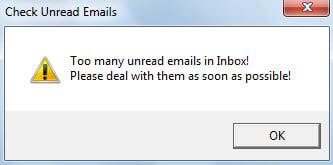
- Om antalet överstiger din fördefinierade gräns, varnar Outlook dig, som följande skärmdump:

Hämta Outlook-data efter plötsliga kraschar
Outlook kan inte bli av med fel grundligt. Och monteringsfel kan leda till kraschar utan några uppmaningar. Allvarliga kraschar kan skada din Outlook-datafil i ett ögonblick. Därför är det nödvändigt för dig att vidta tillräckliga försiktighetsåtgärder, som att regelbundet säkerhetskopiera data och få tag i ett kraftfullt externt återställningsverktyg, som DataNumen Outlook Repair. Det kan hjälpa dig att reparera PST fil med lätthet.
Författarintroduktion:
Shirley Zhang är expert på dataåterställning DataNumen, Inc., som är världsledande inom teknik för återställning av data, inklusive MDF-fix och Outlook-programvara för reparationsprogramvara. För mer information besök www.datanumen.com