
Du kanske har märkt att de avbokade mötena fortfarande finns kvar i din kalender. Det kräver att du tar bort dem manuellt, vilket är väldigt besvärligt. Därför bör du hoppas att Outlook automatiskt kan ta bort avbokade möten. Det här inlägget hjälper dig att förstå det.
Egentligen min tidigare artikel - “Hur man tar bort avbrutna möten från Outlook-kalendern taktfullt”Har introducerat några tips för att radera inställda möten manuellt. I det sista avsnittet i den artikeln finns det också ett sätt att låta Outlook automatiskt ta bort de avbrutna mötena. Men den metoden låter också Outlook automatiskt acceptera alla mötesinbjudningar. Det här är inte vad du vill ibland. Därför visar vi här ett annat sätt, vilket är ganska enkelt och mycket bekvämare.
Ta bort avbrutna möten automatiskt från kalendern
- Starta ditt Outlook-program redan från början.
- Sedan borde du trycka på “Alt + F11” -tangenterna i Outlook-fönstret.
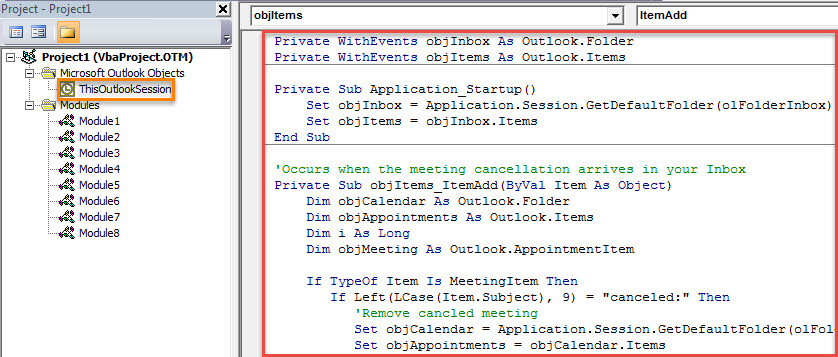
- Därefter måste du i det efterföljande VBA-redigeringsfönstret dubbelklicka på “ThisOutlookSession” -projektet till vänster.
- Därefter bör du kopiera följande VBA-kod till detta projekt.
Private WithEvents objInbox As Outlook.Folder
Private WithEvents objItems As Outlook.Items

Private Sub Application_Startup()
    Set objInbox = Application.Session.GetDefaultFolder(olFolderInbox)
    Set objItems = objInbox.Items
End Sub

'Occurs when the meeting cancellation arrives in your Inbox
Private Sub objItems_ItemAdd(ByVal Item As Object)
    Dim objCalendar As Outlook.Folder
    Dim objAppointments As Outlook.Items
    Dim i As Long
    Dim objMeeting As Outlook.AppointmentItem

    If TypeOf Item Is MeetingItem Then
       If Left(LCase(Item.Subject), 9) = "canceled:" Then
          'Remove canceled meeting
          Set objCalendar = Application.Session.GetDefaultFolder(olFolderCalendar)
          Set objAppointments = objCalendar.Items

          For i = objAppointments.count To 1 Step -1
              Set objAppointment = objAppointments.Item(i)
              If Left(objAppointment.Subject, 9) = "Canceled:" Then
                 objAppointment.Delete
              End If
         Next
       End If
   End If
End Sub
- Därefter kan du tilldela ett digitalt certifikat till detta projekt. Klicka på "Verktyg" och välj "Digital signatur". Följ guiden för att slutföra den.
- Senare stänger du “Microsoft Visual Basic for Applications” -fönstret och går för att ändra dina Outlook-makroinställningar för att tillåta signerade makron.
- Så småningom kan du starta om Outlook för att aktivera det nya VBA-projektet.
- Sedan dess startar makrot varje gång en avbokning av ett möte kommer in i din inkorg och tar automatiskt bort det avbokade mötet från kalendern.
Använd fullständigt reparationsverktyget för inkorgen
Många Outlook-användare kan ha plågats av olika problem i deras Outlook, inklusive små funktionsstörningar, felmeddelanden och plötsligt inte svarar samt allvarliga skador etc. För att vara ärlig, för de små problemen har Outlook ett inbyggt reparationsverktyg - Scanpst, som enkelt kan fixa dem. Därför, när du stöter på problem i Outlook, kan du använda den för att ta ett skott. Om det misslyckas kan du fortsätta att ta hjälp av ett erfaret och anmärkningsvärt tredjepartsverktyg, t.ex. DataNumen Outlook Repair.
Författarintroduktion:
Shirley Zhang är expert på dataåterställning DataNumen, Inc., som är världsledande inom teknik för återställning av data, inklusive SQL-återhämtning och Outlook-programvara för reparationsprogramvara. För mer information besök www.datanumen.com