
I den här artikeln tittar vi på att hantera det konstiga fallet med bakgrundsbilder som upprepas i ett e-postmeddelande från Outlook.
MS Outlook ger användaren valet och friheten att infoga en bakgrundsbild eller bild i e-postmeddelandet för att göra sitt meddelande tilltalande och fokuserat för mottagaren. Var uppstår då problemet? Problemet som många Outlook-användare stöter på är att genom att lägga till en bakgrundsbild i deras e-postmeddelande, tycker de att den upprepas om och om igen i längd och i bredden på meddelandet. vilket säkert är irriterande för användaren. Så finns det någon väg ut för att lösa detta problem? Ja, experter har kommit fram till huvudorsaken och sätten att lösa detta problem med bakgrundsbilder som upprepar sig i e-postmeddelandena. I den här artikeln får du lära dig några snabba tips för att förhindra dessa upprepade bakgrundsbilder i dina Outlook-e-postmeddelanden.
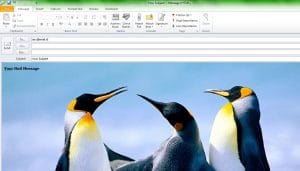
Den främsta anledningen som experterna framförde för problemet med upprepade infogade bakgrundsbilder i e-postmeddelandet är att det händer när meddelandefönstret är antingen bredare eller högre eller båda jämfört med den infogade bakgrundsbilden. Med andra ord, när storleken på meddelandefönstret och bakgrundsbilden skiljer sig, tenderar den infogade bilden att fyllas eller sträckas för att passa i meddelandefönstret precis som en skrivbordsunderlägg gör; den goda nyheten är dock att det säkert finns en väg ut att infoga en bild som bakgrundsbild utan att få den upprepas i MS Outlook.
Om du arbetar med Outlook 2007 eller 2010 versioner måste du först välja Infoga flik och välj Bildknapp och sätt in önskad bild eller bild. När du har infogat bilden, högerklickar du bara på den bilden och väljer det alternativ som anger Textomslag -> Bakom text och ditt problem med att upprepa bakgrundsbilder i meddelandet löses omedelbart.
Å andra sidan för utsikterna 2003 och andra äldre versionanvändare är steget först att ställa in MS Word som deras e-postredigerare. Efter detta måste du gå till Fliken Verktyg och klicka på Montering och plocka Mailformat. När detta är klart måste du infoga önskad bild genom att klicka på Infoga alternativ följt av att välja Bildalternativ och därefter Från filalternativ. När du är klar med att infoga bilden eller bilden, högerklickar du bara på den bilden och väljer Formatera bildalternativ och välj Layout-fliken. Slutligen ställ in Förpackningsstil as Bakom text för att passa bilden ordentligt i det e-postmeddelande du väljer.
Alternativt kan du till och med skapa ett meddelande i Windows Mail för att förhindra upprepning av bakgrundsbilder genom att gå till Fliken Källa och sedan lokalisera “ ”Tagg. Sätt sedan i 'stil + "bakgrundsupprepning: ingen upprepning;" strax efter “ ”Tagg för att undvika att bakgrundsbilden upprepas i meddelandena. Du kan sedan gå tillbaka till Fliken Redigera för att spara ändringarna.
PST-fel i MS Outlook måste ges den uppmärksamhet de förtjänar
Om du stöter på ett PST-fel när du arbetar med MS Outlook, ska du inte bara ignorera det som bara ett annat felmeddelande. I själva verket kan det vara en föregångare till en Outlook-krasch som kan förhindra din åtkomst till dina data. För att undvika incidenter av dataförlust måste man behålla en utsikter återhämtning verktyg som DataNumen Outlook Repair installerat i hans eller hennes system. Denna applikation kan växla till handling efter en PST-krasch och extrahera alla e-postmeddelanden från den inkluderade filen inom några minuter. Dessutom, även om du har att göra med en gigantisk PST-fil som kör på tiotals GB, kan verktyget fortfarande hantera den med aplomb.
Författarintroduktion:
Alan Chen är ordförande och ordförande för DataNumen, Inc., som är världsledande inom teknik för återställning av data, inklusive SQL-återhämtning och Outlook-programvara för reparationsprogramvara. För mer information besök www.datanumen.com