
Osynliga hyperlänkar kan ibland orsaka problem för dig. Och i den här artikeln kommer vi att använda VBA för att hitta osynliga hyperlänkar i ditt Excel-kalkylblad.
I den här bilden nedan kan du se att alla celler har samma format. Men det finns några osynliga hyperlänkar bland dessa celler.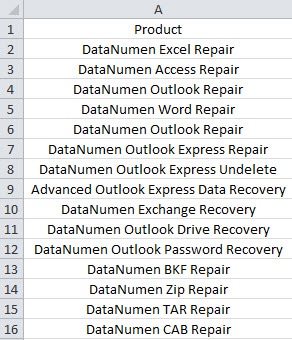
När du behöver välja en cell kommer du säkert att använda musen och klicka på den. Men om cellen innehåller en osynlig hyperlänk kommer datorn omedelbart att starta webbläsaren och öppna hyperlänken. Detta är väldigt irriterande eftersom du bara vill välja cellen. Därför måste du hitta de osynliga hyperlänkarna för att undvika sådana problem.
Hitta osynliga hyperlänkar
För att hitta dessa osynliga hyperlänkar kan du nu följa stegen nedan.
- Tryck på genvägstangenterna "Alt + F11" på tangentbordet.
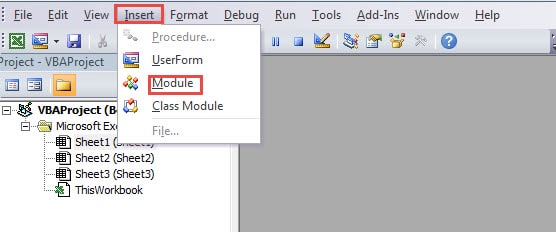
- Och sedan i Visual Basic-redigeraren, klicka på knappen "Infoga" i verktygsfältet.
- Välj sedan alternativet ”Modul” i undermenyn.

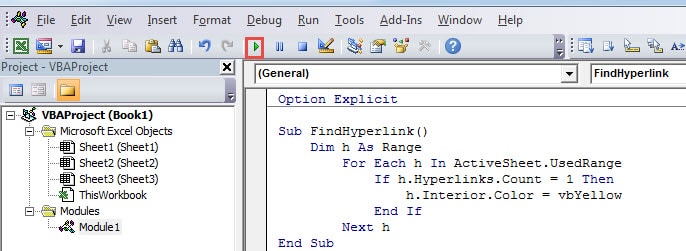
- Mata nu in följande koder i den nya modulen:
Sub FindHyperlinks()
Dim h As Range
För varje h i ActiveSheet.UsedRange
Om h.Hyperlinks.Count = 1 Då
h.Interior.Color = vbYellow
End If
Nästa h
End Sub
I dessa VBA-koder använder vi Count-metoden för att bedöma om det finns en hyperlänk. Om det finns en hyperlänk kommer cellen att fyllas med gul färg. Om du behöver hitta hyperlänkar i ett specifikt intervall kan du också ändra intervallet i koderna.
- Tryck sedan på knappen "F5" på tangentbordet. Dessutom kan du också klicka på knappen "Kör sub" i verktygsfältet i redigeraren.

Och sedan kan du komma tillbaka till arbetsbladet. Här är alla celler med hyperlänkar fyllda med en speciell färg. Således kan du vara mer försiktig när du behöver välja dessa celler.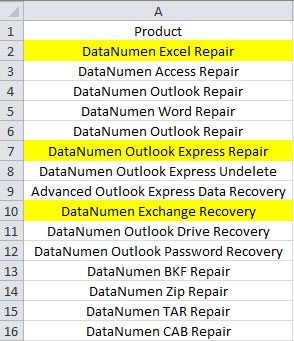
Dessutom, om du behöver ta bort dessa hyperlänkar, kan du hänvisa till vår tidigare artikel 3 Praktiska metoder för att ta bort hyperlänkar i Excel-celler. Men om du behöver ta bort hyperlänkar direkt av VBA snabbt kan du fortsätta läsa följande del.
Ta bort osynliga hyperlänkar
I den här delen kan du använda VBA-koder för att snabbt ta bort osynliga hyperlänkar. Men innan du gör detta måste du se till att du inte kommer att använda dessa hyperlänkar.
- Upprepa de första 3 stegen och sätt in en ny modul.
- Mata nu in följande koder i modulen:
Sub Remove Hyperlinks()
Dim h As Range
För varje h i ActiveSheet.UsedRange
Om h.Hyperlinks.Count = 1 Då
h.Hyperlänkar.Ta bort
End If
Nästa h
End Sub
- Efter det, kör sub. Således kommer alla hyperlänkar att tas bort från kalkylbladet.

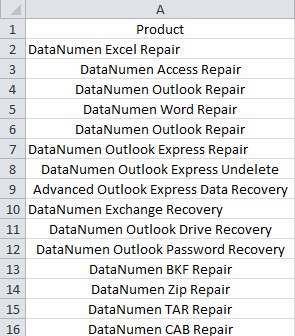
Du kan också komma tillbaka till kalkylbladet och justera formatet i kalkylbladet. Genom denna process kan du snabbt ta bort alla osynliga hyperlänkar.
Kör ett kraftfullt reparationsverktyg
När du upptäcker att din Excel är korrupt bör du försöka fixa Excel omedelbart. Det beror på att resultatet av en datakorruption kan vara katastrofalt. För att reparera xlsx-filproblemNu kan du investera i vårt tredjepartsverktyg. Det här verktyget har använts av många offer för korrupta Excel-filer. Nästan alla är nöjda med resultatet. Missa därför inte den här programvaran.
Författarintroduktion:
Anna Ma är en dataåterställningsexpert i DataNumen, Inc., som är världsledande inom teknik för återställning av data, inklusive reparera dokumentskada och Outlook-programvara för reparationsprogramvara. För mer information besök www.datanumen.com