
När du skapar ett Outlook-möte kommer du inte att kunna hitta fältet "CC" eller "BCC". Men många användare vill CC eller BCC en mötesinbjudan. I den här artikeln kommer 3 enkla metoder att introduceras i detalj.
Många användare kanske har märkt att det bara finns "Till"-fält i fönstret Nytt möte utan "CC" eller "BCC"-fält. Men som vanliga e-postmeddelanden med CC eller BCC, kan du ibland hoppas att CC eller BCC mötesinbjudningar till någon annan. I verkligheten, genom att göra några extra ansträngningar, kan du uppnå det. Följande är 3 praktiska lösningar.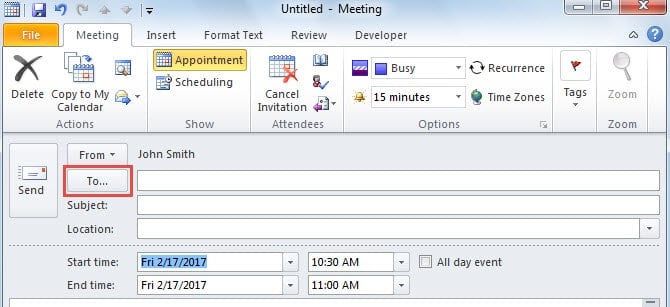
Tips 1: Använd alternativet "Obligatoriskt", "Valfritt", "Resurser".
- Starta Outlook från början och skapa ett nytt möte via "Nya objekt" > "Möte".
- Fyll sedan i alla mottagare i "Till"-fältet i det efterföljande fönstret, oavsett vem du tänker skicka direkt till eller CC eller BCC.
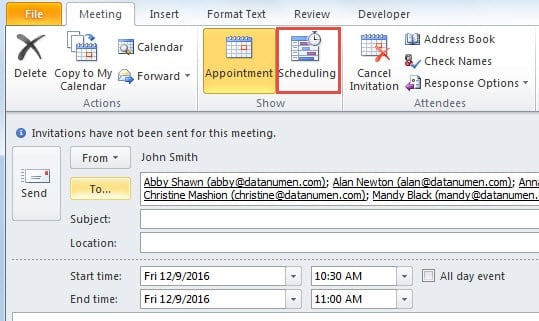
- Därefter klickar du på knappen "Schemaläggning" i gruppen "Visa".

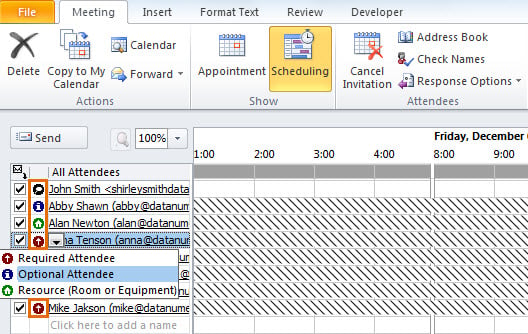
- På nästa skärm kan du hitta listan "Alla deltagare". Klicka på ikonen i kolumnen "Närvaro". Det kommer att visas en rullgardinslista. Du bör ange "Valfri deltagare" för mottagarna som kommer att CC'd. Och välj "Resurs" för de som kommer att bli hemligt kopia.

- Klicka senare på "Avbokning" för att gå tillbaka till föregående mötesskärm. Du kommer att se att fältet "Plats" är ifyllt med de mottagare som anges som "Resurs". Du kan ta bort dem och ersätta en faktisk plats.
- Slutligen kan du klicka på "Skicka"-knappen för att skicka ut den.
Mottagarna kommer att få mötesinbjudan med CC-deltagare på raden "Valfritt". Dessutom kommer mottagarna av BCC att ta emot mötet också. Men deras e-postadresser kommer inte att synas i inbjudan. Det kommer att se ut som skärmdumpen nedan: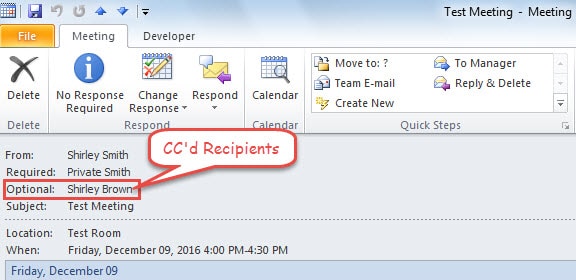
Tips 2: Vidarebefordra mötet som iCalendar
- I början skapar du en ny mötesinbjudan som vanligt och sparar den.
- Gå sedan till kalenderpanelen och presentera detta möte.
- Klicka sedan på knappen "Vidarebefordra" i gruppen "Åtgärder". Och från rullgardinsmenyn, välj "Vidarebefordra som iCalendar".

- Därefter öppnas ett nytt meddelande med mötet som en bilaga. Gå till fliken "Alternativ" och klicka på "BCC"-knappen i gruppen "Visa fält". Nu kan du fylla i knappen "CC" eller "BCC" enligt dina behov.

- Klicka slutligen på knappen "Skicka".
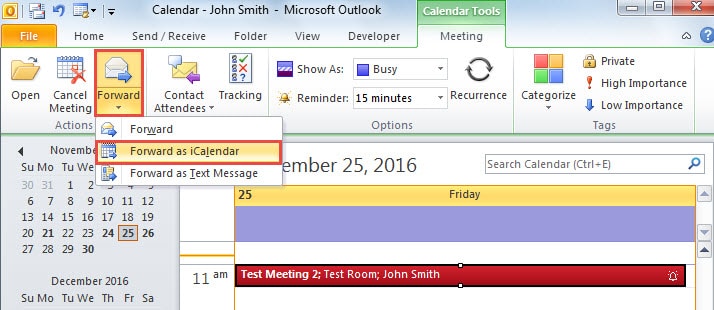
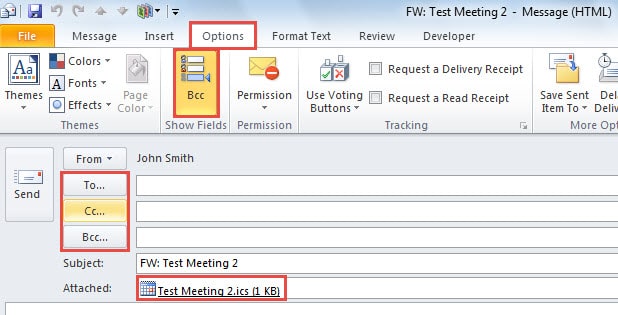
När de CC- eller BCC-mottagarna får iCalendar-bilagan kan de komma åt mötet och skicka sina svar till dig också.
Tips 3: Vidarebefordra mötet som text
- Till att börja med skapar och sparar du fortfarande ett nytt möte.
- Välj sedan det i kalendern. Dra och släpp den på Mail-ikonen i navigeringsfönstret.

- Därefter öppnas ett nytt meddelande i bakgrunden. Den innehåller mötesinformationen i meddelandetexten. Nu kan du CC eller BCC mötesdetaljerna.

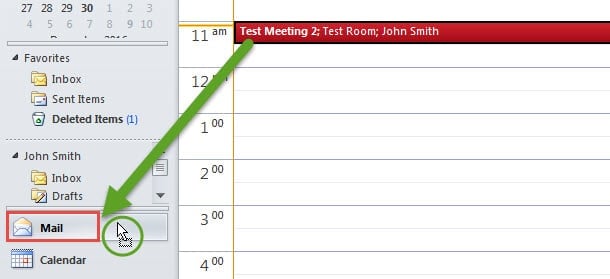
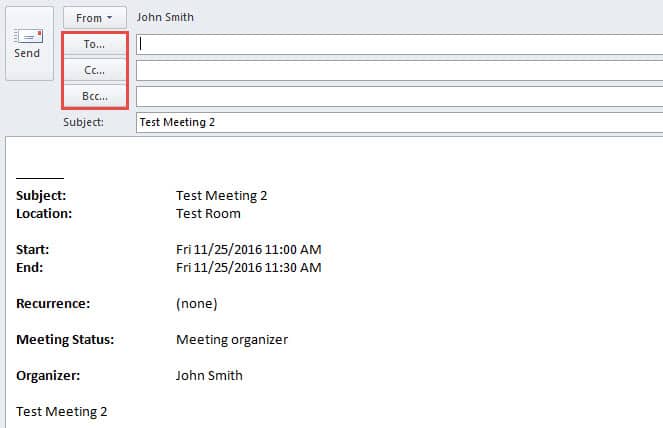
På detta sätt kommer mottagarna bara att få mötesinformationen men kommer inte att behöva skicka svar.
Ta itu med Outlook-problem effektivt
Även om Outlook har flera funktioner i programmet är det mottagligt för en mängd olika problem som har plågat vanliga användare länge. Det finns faktiskt några universella knep för att hantera dem, som att skapa en ny e-postprofil, inaktivera felaktiga tillägg, starta Outlook i felsäkert läge, använda Scanpst och så vidare. Men om alla ovan nämnda funktioner misslyckas har du inget annat val än att ta hjälp av ett mer robust verktyg, som DataNumen Outlook Repair. Den är skicklig på Reparation av PST-filproblem.
Författarintroduktion:
Shirley Zhang är expert på dataåterställning DataNumen, Inc., som är världsledande inom teknik för återställning av data, inklusive reparation SQL Server db och Outlook-programvara för reparationsprogramvara. För mer information besök www.datanumen.com