
Ibland kanske du vill exportera medlemmarna i en viss Outlook-kontaktgrupp. Så den här artikeln kommer att dela dig med två sätt att extrahera gruppmedlemmarna till Excel.
Outlook erbjuder en inbyggd funktion som tillåter dig att exportera alla kontakter i en viss kontaktmapp. Det tillåter dig dock inte att exportera kontaktgrupper, för att inte tala om att extrahera medlemmarna i kontaktgrupperna. Därför, om du vill extrahera medlemmarna i en utvald kontaktgrupp, måste du anstränga dig ytterligare. Här är två tips du kan hänvisa till.
Metod 1: Extrahera gruppmedlemmarna via Spara som
- Starta Outlook från början.
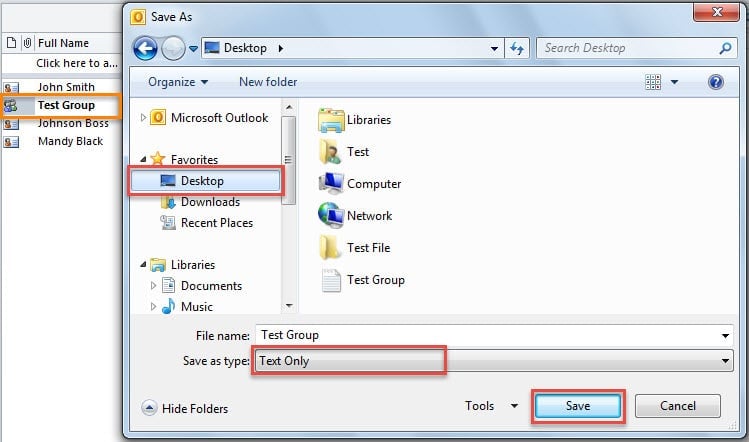
- Hitta och välj sedan kontaktgruppen vars medlemmar du behöver extrahera.
- Därefter bör du gå till "Arkiv"-menyn och klicka på "Spara som".
- Därefter, i popup-fönstret "Spara som"-dialogrutan, välj en målmapp att spara och välj "Endast text" från rullgardinsmenyn för "Spara som typ".
- Och klicka sedan på "Spara".
- Öppna sedan Excel och skapa en ny excel-fil.
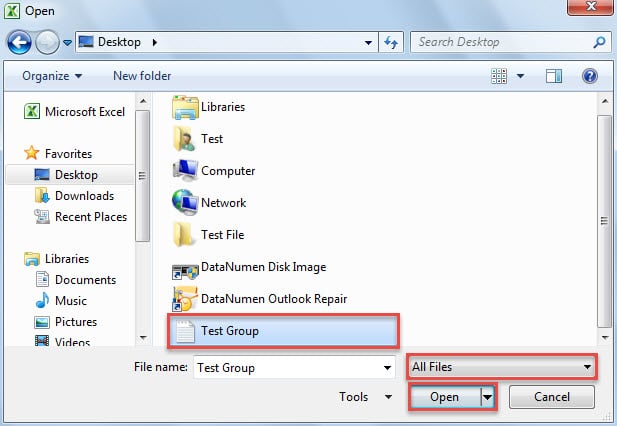
- Senare bör du vända dig till "Arkiv" och klicka på "Öppna" -knappen.
- I den efterföljande dialogrutan "Öppna" bör du först komma åt mappen där du nyss sparade kontaktgruppen.
- Klicka sedan på den andra rutan i raden "Filnamn" och välj "Alla filer" från rullgardinsmenyn.
- Efter det, pitch på textfilen för kontaktgruppen och tryck på "Öppna".

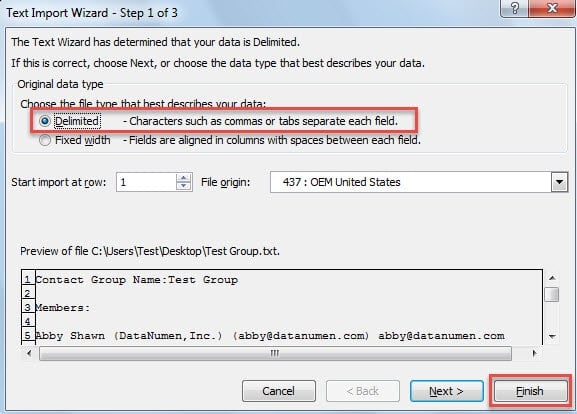
- Se till att "Avgränsad" är vald i popup-dialogrutan "Textimportguide" och klicka på knappen "Slutför".

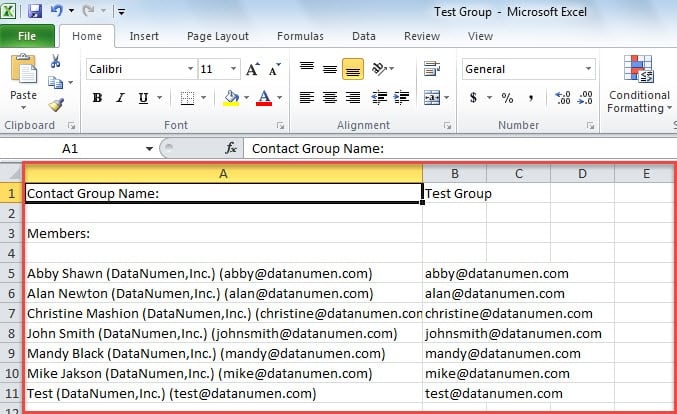
- Äntligen får du medlemmarna, som följande skärmdump:

Metod 2: Extrahera gruppmedlemmarna via Outlook VBA
- För det första trycker du på “Alt + F11” -knapparna i Outlook.
- Öppna sedan en ny modul i VBA-redigeringsfönstret.
- Kopiera därefter följande VBA-koder till den.
Sub ExtractContactGroupMembersToExcel()
    Dim objContactGroup As Outlook.DistListItem
    Dim objMember As Outlook.recipient
    Dim objExcelApp As Excel.Application
    Dim objExcelWorkBook As Excel.Workbook
    Dim objExcelWorkSheet As Excel.Worksheet
    Dim i As Integer
    Dim nRow As Integer
    Dim strPath As String
    Dim strFilename As String

    Select Case Application.ActiveWindow.Class
           Case olExplorer
                Set objContactGroup = Application.ActiveExplorer.Selection(1)
           Case olInspector
                Set objContactGroup = Application.ActiveInspector.CurrentItem
    End Select

    If TypeOf objContactGroup Is DistListItem Then
       'Create a new Excel workbook
       Set objExcelApp = CreateObject("Excel.Application")
       Set objExcelWorkBook = objExcelApp.Workbooks.Add
       Set objExcelWorkSheet = objExcelWorkBook.Worksheets(1)

       'Set the two column headers
       objExcelWorkSheet.Cells(1, 1) = "Contact Name"
       objExcelWorkSheet.Cells(1, 2) = "Email Address"

       nRow = 2

       'Extract the contact group members' names and email addresses
       For i = 1 To objContactGroup.MemberCount
           Set objMember = objContactGroup.GetMember(i)
           objExcelWorkSheet.Cells(nRow, 1) = objMember.Name
           objExcelWorkSheet.Cells(nRow, 2) = objMember.Address
           nRow = nRow + 1
       Next

       'AutoFit the columns in the new Excel worksheet
       objExcelWorkSheet.Columns("A:B").AutoFit

       'Change the strPath to your actual case
       strPath = "C:\Contact Groups\"
       strFilename = strPath & objContactGroup.DLName & ".xlsx"

       'Save the Excel workbook
       objExcelWorkBook.Close True, strFilename

       'Notify you of the export complete
       MsgBox ("Export Complete!")
    End If
End Sub
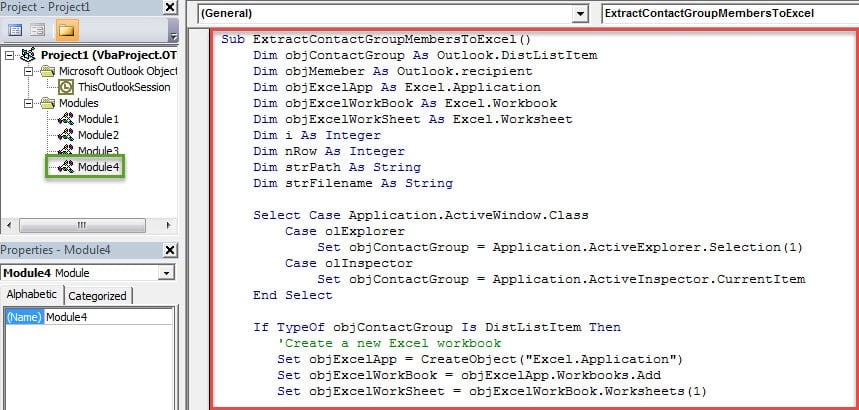
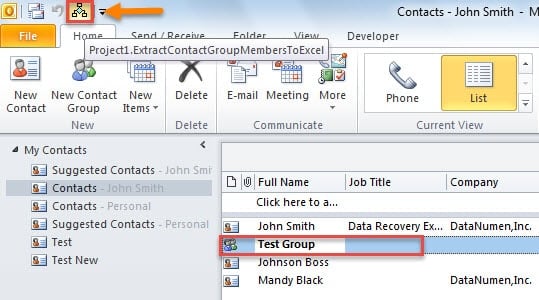
- Efter det kan du lägga till makrot till Quick Access Toolbar (QAT) som vanligt.
- Senare kan du välja en kontaktgrupp och klicka på makroknappen i QAT.

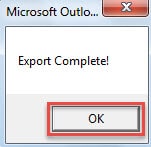
- Efter exporten får du meddelandet "Exporten är klar!"

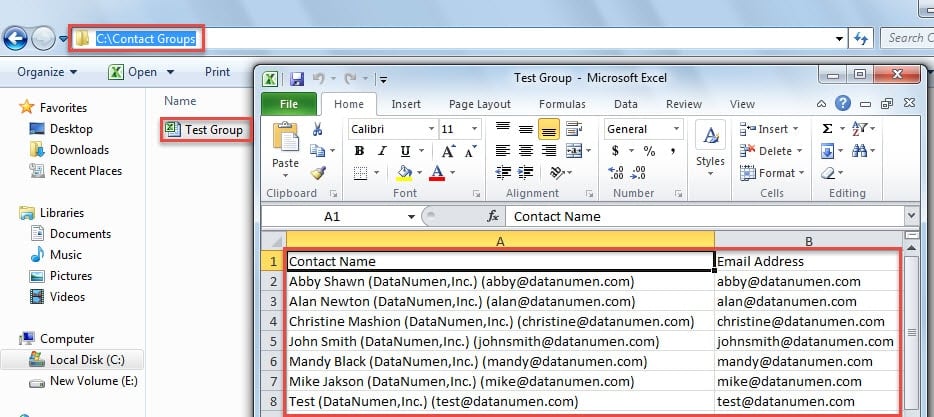
- Så småningom kan du hitta Excel-filen i mappen som är förutbestämd i VBA-koder. Öppna den, du kan se gruppmedlemmarna, som bilden nedan:

Få tillbaka dina tidigare PST-data
Eftersom Outlook är känsligt för kraschar kan dina PST-data skadas utan några omen. Därför bör du göra en regelbunden säkerhetskopia av dina PST-filer. Det är också bättre att förbereda ett kraftfullt verktyg, som t.ex DataNumen Outlook Repair, som kan reparera Outlook data i tid.
Författarintroduktion:
Shirley Zhang är expert på dataåterställning DataNumen, Inc., som är världsledande inom teknik för återställning av data, inklusive fixa sql och Outlook-programvara för reparationsprogramvara. För mer information besök www.datanumen.com