
Kanske har du många försenade möten i din Outlook. I den här artikeln kommer vi att dela dig med tre metoder för att radera alla försenade möten på kort tid.
För att hålla dina PST-data i liten storlek och göra din kalender snyggare och välorganiserad, måste du ta bort de värdelösa objekten i din Outlook, till exempel försenade möten, nämligen de möten som schemalagts före idag. Outlook tillhandahåller inte en direkt funktion för att identifiera sådana möten och ta bort dem på en gång. Därför kommer vi här att introducera dig 3 knep för att snabbt hitta och ta bort försenade möten.
1: Ta bort försenade möten manuellt
- I början, starta Outlook, gå till rutan "Kalender" och öppna en specifik kalendermapp.
- Byt sedan till fliken "Visa" och klicka på "Visa inställningar".
- Klicka på knappen "Filter" i popup-dialogrutan.
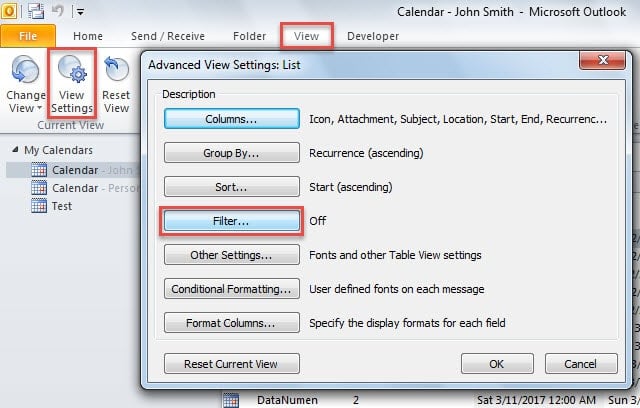
- Därefter bör du ange avancerade vyfilter.
- Skriv först ”Start” i fältrutan, välj ”den eller före” och skriv ”Igår” i ”värde”.
- Lägg sedan till ytterligare en - "Avsluta på eller före igår".

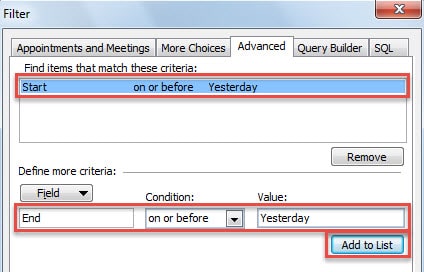
- Klicka sedan på en serie "OK" tills du går tillbaka till kalendern.
- Efter det kommer du att se att endast försenade möten finns kvar i listan.
- Välj slutligen alla och tryck på "Radera"-knappen.
2: Ta bort försenade möten via arkiv
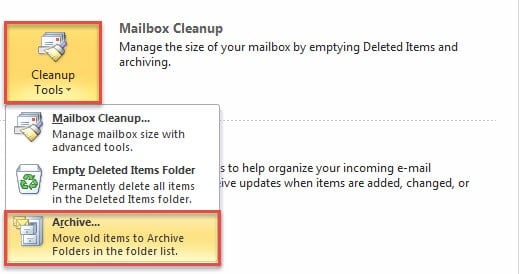
- Vänd först till "Arkiv" -menyn.
- Klicka sedan på knappen "Rengöringsverktyg" och välj "Arkiv" från rullgardinsmenyn.

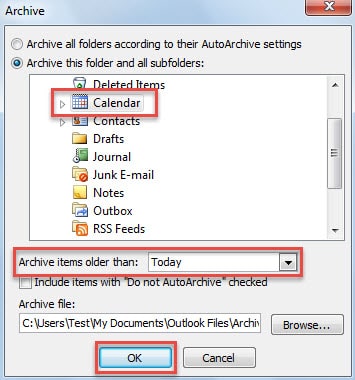
- Så småningom i den nya popup-dialogrutan, ta följande steg:
- Först väljer du "Kalender".
- Skriv sedan "Idag" i "Arkivera objekt äldre än:"
- Därefter kan du valfritt ange Arkiv PST-filen med knappen "Bläddra".
- Klicka slutligen på "OK"-knappen för att starta arkiveringen.

3: Ta bort försenade möten via Outlook VBA
- Till att börja med, tryck på "Alt + F11" knapparna för att komma åt Outlook VBA-redigeraren.
- Sedan i det efterföljande fönstret bör du öppna en ny modul.
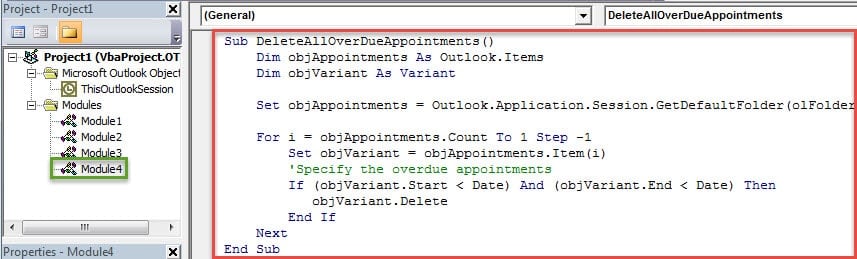
- Senare kan du kopiera och klistra in följande VBA-koder i modulen.
Sub DeleteAllOverDueAppointments()
    Dim objAppointments As Outlook.Items
    Dim objVariant As Variant

    Set objAppointments = Outlook.Application.Session.GetDefaultFolder(olFolderCalendar).Items

    For i = objAppointments.Count To 1 Step -1
        Set objVariant = objAppointments.Item(i)
        'Specify the overdue appointments
        If (objVariant.Start < Date) And (objVariant.End < Date) Then
           objVariant.Delete
        End If
    Next
End Sub
- Efter det kan du klicka på ikonen "Kör" i verktygsfältet för att starta makrot.
- På en gång kommer alla försenade möten att tas bort från din kalender.
Håll dina Outlook-data väl skyddade
Du måste lägga stor vikt vid dina Outlook-data eftersom du har en stor mängd viktiga e-postmeddelanden eller kontakter i din Outlook. Därför bör du säkerhetskopiera dina Outlook-data regelbundet. Dessutom, för att snabbt få tillbaka din korrupta Outlook data efter att Outlook kraschar, bör du ha ett framstående verktyg i närheten, som DataNumen Outlook Repair.
Författarintroduktion:
Shirley Zhang är expert på dataåterställning DataNumen, Inc., som är världsledande inom teknik för återställning av data, inklusive sql korruption och Outlook-programvara för reparationsprogramvara. För mer information besök www.datanumen.com