
Att säkra MS Access-databaser med lösenord har blivit normen. I den här artikeln tittar vi på hur vi kan kryptera och lösenordsskydda en MS Access-databas.
 Alternativet för databaslösenord som finns i MS Access placerar inte bara ett lösenord i din databas för att skydda det, utan krypterar också alla poster som finns i en databas. Med andra ord gör det det nästan omöjligt på normala sätt att göra ändringar i databasen eller att komma åt databasen utan att ange lösenordet och dekryptera det. Denna funktion har funnits sedan de tidigaste utgåvorna av MS Access och har förstärkts med varje utgåva. Med hjälp av den här funktionen har säkring av Access-databaser blivit mycket enklare och bekvämare.
Som redan förklarats skyddar den här funktionen inte bara databaser genom lösenord utan också genom kryptering. Det är alltså en kombination av två verktyg - kryptering och lösenord. Detta gör det möjligt för Access att dubbla säkra dina databaser och förhindra oönskad åtkomst till dina databaser, vilket håller all din information säker. Låt oss titta på processen för lösenordsskydd av Access-databasfiler
Öppna MS Access i exklusivt läge
För att tillämpa lösenord på dina databaser och kryptera dem måste du först öppna databasen i exklusivt läge. Stegen för vilka ges nedan:
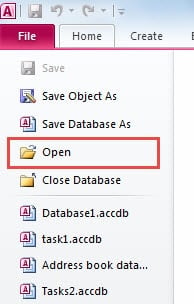
- Gå till Arkiv, klicka på Öppna.
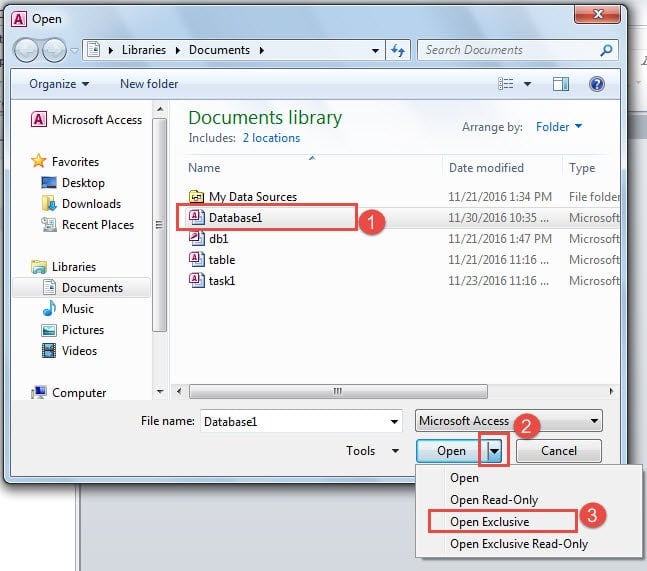
- Dialogrutan Öppna visas, bläddra och välj den fil du vill öppna.
- Från rullgardinsmenyn i knappen Öppna väljer du Öppna exklusivt.

Kryptera databasen med ett lösenord
När du har öppnat databasen i exklusivt läge, följ dessa steg för att tillämpa lösenord för kryptering:
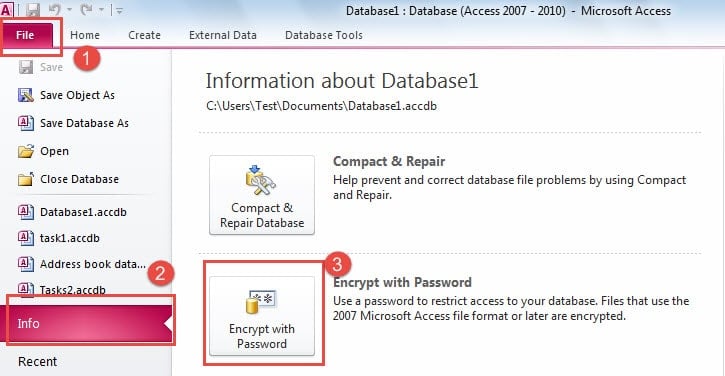
- Gå till Arkiv, klicka på Info och välj Kryptera med lösenord.

- Dialogrutan Ange databaslösenord visas.
- Skriv lösenordet du vill ställa in, i lösenordsrutan och skriv det igen för att verifiera lösenordet.
- Klicka på OK.

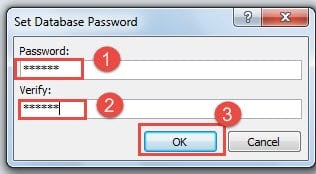
När du har ställt in lösenordet, se till att du inte glömmer det. Du kan skriva det någonstans där ingen men bara du kan komma åt den. Dessa lösenord är mycket viktiga och kan inte hämtas om de glömts bort. Så förutom att vidta åtgärder för att säkra dina databaser genom lösenord, måste du också vidta åtgärder för att komma ihåg och säkra dessa lösenord.
Det är väldigt enkelt att dekryptera databaserna, du behöver bara ange lösenorden och du sorteras. Du börjar med att öppna databasen och ange lösenordet när du blir ombedd. Precis som du skulle göra för olika andra plattformar skulle du ha säkrat med lösenord.
Ta bort lösenordet från en åtkomstdatabas
Om du vill ta bort lösenorden från dina databaser och ta bort krypteringen, följ dessa steg.
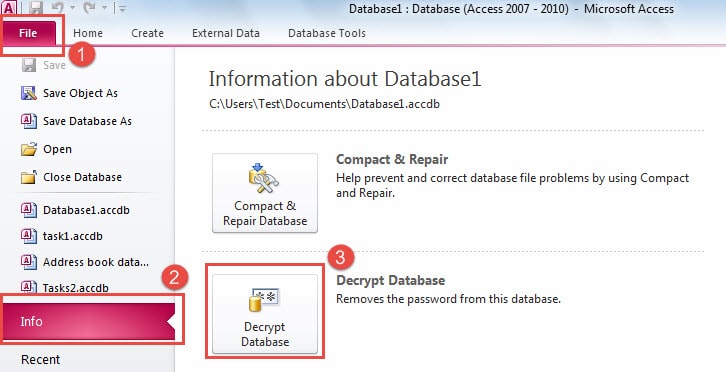
- Gå till fliken Arkiv, välj Info och klicka på Dekryptera databas.

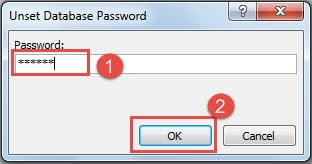
- Ange ditt nuvarande lösenord i dialogrutan Unset Database Password.
- Klicka på OK.

En oskyddad MS Access-fil gör dina poster mer sårbara för säkerhetshot och oönskad åtkomst från användare.
MS Access-användare måste vara medvetna om möjligheten till en databaskrasch
Trots förbättringarna i Ms Access-applikationen genom åren, förblir Access-databaser akut sårbara för fel och kan krascha utan att ge dig en liten aning. Att hantera en skadad Access-filmåste du köra ett verktyg som DataNumen Access Repair. Denna anmärkningsvärda applikation kan säkert få tillbaka all data som är lagrad i en trasslig databasfil. Dessutom utmanas inte verktyget av databasens storlek eller störs av det underliggande lagringsmediet.
Författarintroduktion:
Vivian Stevens är en dataåterställningsexpert i DataNumen, Inc., som är världsledande inom teknik för återställning av data, inklusive reparera mdf-databas och Excel-programvara för återställningsprogramvara. För mer information besök www.datanumen.com