
När du upptäcker att Outlook-påminnelserna som du har avvisat fortfarande dyker upp flera gånger, kom inte i panik. Du kan använda följande metoder för att ta itu med det.
Jag har någonsin stött på den här situationen att de avvisade uppgiftspåminnelserna fortfarande dyker upp flera gånger. Vid den tiden var det jag gjorde första gången att ta bort uppgifterna i Att-göra-listan. Men några dagar senare uppträdde det igen. Slutligen insåg jag att det här problemet kan vara relaterat till korruptionen av påminnelselistan eller till och med PST-filen. Om du är föremål för samma problem kan du hänvisa till mina lösningar som följer.
Återställ Outlook påminnelsetjänst
- Till att börja med, stäng Outlook när allt är klart.
- Gå sedan till "Start-menyn" och skriv "outlook.exe /cleanreminders" i sökfältet.
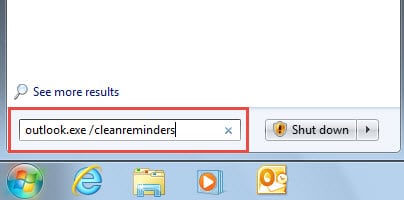
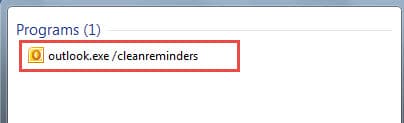
- Klicka sedan på det visade programmet för att starta Outlook med kommandot att rengöra påminnelselistan.
- Slutligen kan du gå till Outlook Tasks-rutan och verifiera om det inte finns några påminnelser.
Om påminnelserna fortfarande finns där, eller om påminnelsefönstret dyker upp också, är det mycket troligt att det här problemet involverar den skadade PST-filen istället för den skadade listan med påminnelser. Således är det dags att fortsätta kontrollera och åtgärda fel i komprometterad PST-fil.
Reparera skadad Outlook-fil via Scanpst.exe
Med tanke på att Outlook-filen är samma sårbar som Word-dokument, Excel-fil och så vidare, kommer Outlook laddad med ett reparationsverktyg för inkorgen - Scanpst.exe. Därför kan du först och främst använda den för att försöka reparera filen.
- Stäng Outlook ordentligt och gå till "Start-menyn". Klicka på alternativet "Dator", vilket öppnar Utforskaren.
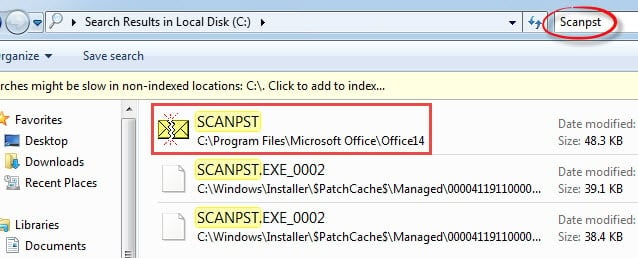
- Gå sedan till hårddisken där MS Outlook är installerat. Och skriv “Scanpst” i sökfältet. Efter ett tag kommer detta verktyg att dyka upp.

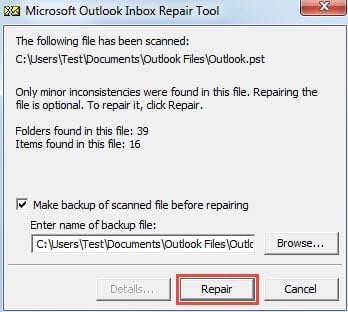
- Dubbelklicka sedan på SCANPST för att starta programmet. Klicka på knappen "Bläddra" i gränssnittet för att välja PST-filen. Klicka sedan på "Start" för att skanna och kontrollera filen.

- Senare på den efterföljande skärmen klickar du på knappen "Reparera".

- Slutligen, när reparationsprocessen är klar, kan du starta om Outlook för att kontrollera om problemet kvarstår. Om inte, har du inget annat val än att använda programvara från tredje part.

Använd ett mäktigare reparationsverktyg från tredje part
Utan tvekan, ur användarnas perspektiv är Scanpst.exe gratis och praktiskt. Men så länge du någonsin har använt det måste du erkänna att det inte kan förhandla knepiga PST-fel, än mindre för att reparera allvarligt skadad PST-fil. Därför, om korruptionen har gått bortom Scanpst.exe, är det dags att tillgripa ett tredjepartsverktyg, säg DataNumen Outlook Repair, som kan reparera PST arkivera inom några minuter, oavsett korruption.
Författarintroduktion:
Shirley Zhang är expert på dataåterställning DataNumen, Inc., som är världsledande inom teknik för återställning av data, inklusive SQL-återhämtning och Outlook-programvara för reparationsprogramvara. För mer information besök www.datanumen.com