
Den här artikeln tar upp vikten och användningen av Union Queries och ger också steg för att effektivt använda det för att få kombinerade resultat.
Anta att en användare har en MS Access-databas med två orelaterade tabeller, en med klientdata och en annan med kunddata. Vi antar att båda dessa tabeller kommer att ha ett fält för kontaktinformation. Om användaren nu vill se kontaktinformation i en vy av båda dessa tabeller, måste han använda Union Query.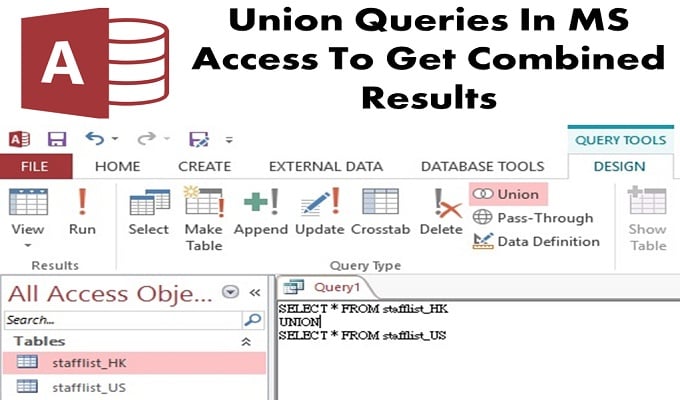
Union Query används för att välja och hämta information från mer än en tabell på en gång. För att göra detta måste användaren välja frågan från varje tabell, som kommer att hämta data och sedan kombinera resultatet, genom att skapa unionsfrågan.
Saker att komma ihåg när du använder Union Query
- Union Queries är SQL-specificerade, så de bör skrivas direkt i MS SQL genom att byta till SQL-vy.
- De urvalsfrågor som användaren vill kombinera bör ha samma antal fält, i samma ordning, bestående av en kompatibel datatyp.
Steg för att skapa urvalsfrågor
- Steg 1: Gå till Skapa flik i gruppen Frågor och öppna Frågedesign.
- steg 2: Välj tabellen med fälten som du vill lägga till från Visa tabell. Tabellen läggs automatiskt till i ditt frågedesignfönster.
- Steg 3: Stäng dialogrutan Visa tabell.
- Steg 4: Välj nu fälten från Frågedesignfönstret.
Se till att välja samma ordning och antal fält som du lägger till i den andra urvalsfrågan. Kontrollera också om datatyperna i varje fält är kompatibla med varandra eller inte.
- Steg 5: Lägg nu till kriterierna i fältet med lämpliga uttryck.
- Steg 6: Kör urvalsfrågan och kontrollera dess utdata igen. Öppna fliken Design, från gruppen Resultat och klicka på Kör.
- Steg 7: Byt till designvy.
- Steg 8: Spara nu din valda sökfråga, utan att stänga
- Steg 9: Upprepa proceduren för varje urvalsfråga som användaren vill kombinera.
Steg för att kombinera urvalsfrågor
Access visar objektfliken SQL-vy samtidigt som det gömmer frågedesignfönstret. Och för närvarande är fliken SQL-vy tom.
 Steg 1: Välj fliken för den första urvalsfrågan som användaren vill kombinera som en facklig fråga.
- Steg 2: Gå till fliken Hem, klicka på Visa > SQL-vy.
- Steg 3: Kopiera och infoga SQL-satsen för urvalsfrågan. Öppna nu fliken som du skapade i stegen ovan för 'Skapa en fackfråga'.
- Steg 4: Klistra in SQL-satsen i SQL View Object i unionsfrågan.
- Steg 5: Ta bort semikolonet (;) placerat i slutet av en urvalsfråga i dess SQL-sats.
- Steg 6: Tryck på Enter så att markören flyttas ner en rad, skriv sedan UNION på den nya raden.
- Steg 7: Välj fliken för nästa fråga som användaren vill kombinera i Union Query.
- Steg 8: Upprepa alla steg till 5, tills användaren har kopierat och klistrat in alla SQL-satser för vald fråga i Union Querys SQL View Window. Ta inte bort semikolonet från den sista SQL-satsen eller frågan.
- Steg 9: Gå till fliken Design, i gruppen Resultat och klicka sedan på Kör.
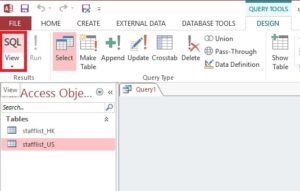 Steg 1: Välj fliken för den första urvalsfrågan som användaren vill kombinera som en facklig fråga.
Resultaten av användarens förfrågan visas automatiskt på din skärm i en databladsvy.
Trots en rad funktioner rullade in i de senaste versionerna lider MS Access-programvaran fortfarande av databaskrascher. Därför måste företagsanvändare investera i en Åtkomst reparation verktyg för att hantera oförutsedda händelser.
Författarintroduktion:
Vivian Stevens är en dataåterställningsexpert i DataNumen, Inc., som är världsledande inom teknik för återställning av data, inklusive SQL-återhämtning och Excel-programvara för återställningsprogramvara. För mer information besök www.datanumen.com