
Låt oss lära oss hur man skapar frågor i MS Access som kan hänvisa till flera tabeller.
Frågor för enstaka tabeller är mycket vanliga i Microsoft Access men ibland finns det fall då vi är skyldiga att göra frågor som kan hänvisa till flera tabeller. Användare möter ofta kravet på data som finns i mer än en tabell.
Lyckligtvis tillhandahåller Microsoft Access funktionen att skapa frågor på flera nivåer. Användare kan skapa en fråga som kan kombinera data och information från flera källor. Följande artikel kommer att förklara i detalj den enkla proceduren för att skapa en fråga på flera nivåer.
Flera tabellfrågor
För att förstå behovet av en fråga för flera tabeller kan vi ta ett exempel på en ledningsperson som vill inspektera listorna över alla företagskunder och detaljerna i deras kontobank. Det är ett typiskt exempel på en till många relationer. För att ge chefen önskad fråga behöver vi både tabellerna inklusive kunder och deras bankkontouppgifter. I sådana fall kräver vi flera datafrågor för bättre informationsdelning och resultaten blir tydliga och mer användbara.
I Access är det en ganska enkel procedur att utföra men användarna måste först skapa en relation mellan de två tabellerna. För att kontrollera det kan du helt enkelt välja fliken Databasverktyg och klicka på Relationer i Visa / dölj grupp. Klicka sedan på fliken "Design" på "Alla relationer" under avsnittet relationer. Där kan du se de definierade relationerna. Om det inte trotsas bör du först skapa en relation mellan tabellerna innan du går vidare till frågan om flera tabeller.
För ovanstående exempel är de obligatoriska tabellerna för kunder och deras kontouppgifter.
Hur man kör frågan
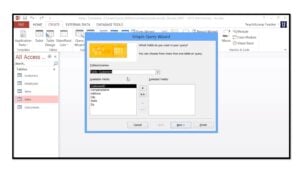 För att skapa en fråga med flera tabeller måste du välja knappen 'Fråge-guide' på fliken 'Skapa'. Det skapar en ny fråga och du kan välja alternativet "Enkel fråga-guiden". Access visar fönstret Simple Query Wizard som visar två listor nämligen. Lista över tillgängliga fält och listan Valda fält. Du kan lägga till fält i valda fält genom att helt enkelt välja dem från Tillgängliga fält och klicka på högerpilen '>'.
För ovanstående exempel kan du välja fält som CustomerID & LastName från kundtabellen och från kontotabellen; du kan välja fälten Kund-ID, Saldo och Kontotyp. Alla dessa fält kommer att visas i fältet Valda fält. Klicka på Nästa för att fortsätta.
Guiden visar dig sedan ett fönster med alternativ för sammanfattning och detaljfält. Välj antingen detalj- eller sammanfattningsfältet. För ovanstående exempel är detaljfältet lämpligt. Klicka på Nästa för att fortsätta och köra frågan.
I nästa steg kommer du att bli ombedd att namnge din fråga. Antingen lämna det till standardnamnet eller ange valfritt namn enligt dina önskemål och klicka på Slutför. Välj också alternativet "Öppna frågan för att visa information" istället för att ändra alternativ för att visa resultat.
MS Access kommer automatiskt att gå med i tabellen Kunder till tabellen Konton som ett resultat av denna fråga och enligt förhållandet som skapats mellan dessa två tabeller.
Databaskrascher i MS Access kan inträffa när som helst utan varning. Därför bör professionella Access-användare alltid ha en accdb-återhämtning verktyg praktiskt för att hantera sådana situationer.
Författarintroduktion:
Vivian Stevens är en dataåterställningsexpert i DataNumen, Inc., som är världsledande inom teknik för återställning av data, inklusive fast SQL Server och Excel-programvara för återställningsprogramvara. För mer information besök www.datanumen.com