
I Outlook, om du kanske hoppas kunna visa de inkommande mötena i olika färger enligt de olika mötesarrangörerna, kan du använda metoderna som presenteras i den här artikeln.
Outlook tillåter användare att skicka mötesinbjudningar till de andra. Om du använder Outlook i en affärsmiljö kan du ofta få sådana möten. I det här fallet, för att skilja möten som anordnas av olika personer, kanske du önskar att Outlook automatiskt kan ändra färgerna på möten enligt arrangörerna. I det följande delar vi dig två metoder för att få det.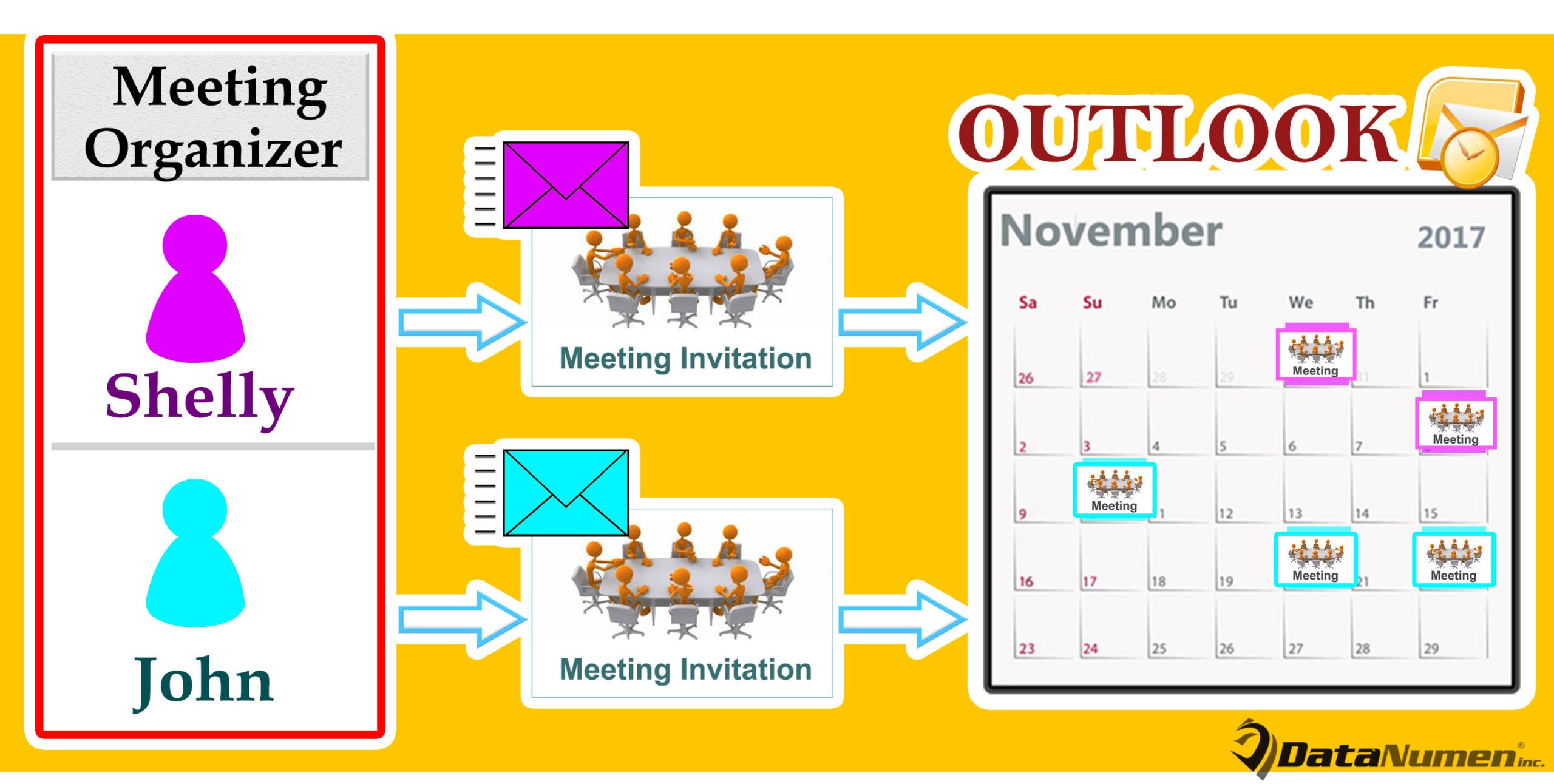
Metod 1: Använd funktionen "Villkorlig formatering"
- Till att börja med, växla till "Kalender"-fönstret i Outlook med tangentbordet "Ctrl + 2".
- Vänd dig sedan till fliken "Visa" och klicka på knappen "Visa inställningar".
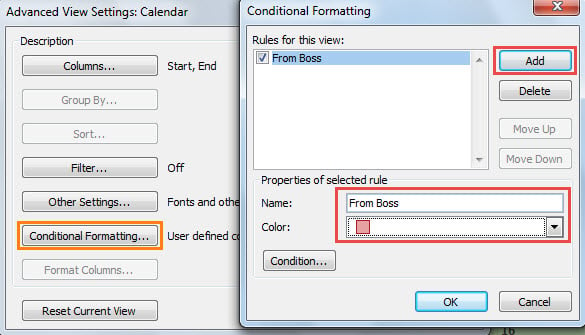
- Klicka på knappen "Villkorlig formatering" i den nya dialogrutan.
- Därefter visas en annan dialogruta där du klickar på knappen "Lägg till".
- Ange sedan ett namn och välj en färg, som bilden nedan.

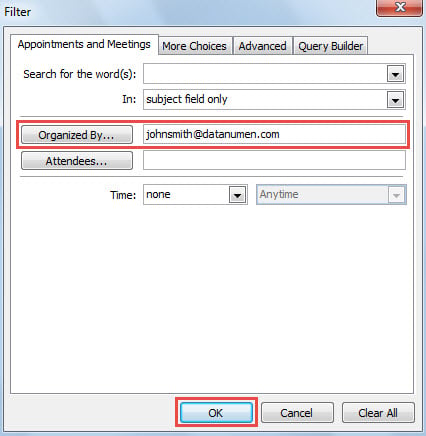
- Klicka därefter på knappen "Villkor".
- I dialogrutan "Filter" anger du arrangörens e-postadress i fältet "Organiserad av".

- Slutligen klickar du på en serie "OK" för att spara formateringsregeln.
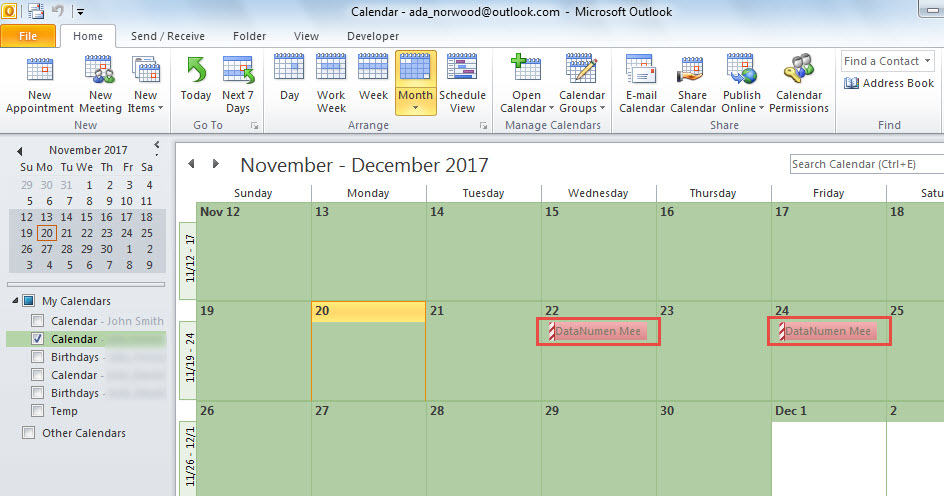
- Efter att ha backat till kalendern ser du att mötena från den specifika arrangören har visats i den specifika färgen, som följande bild.

- Nu kan du använda samma sätt för att färgkoda mötena från de andra specifika arrangörerna.
Metod 2: Tillämpa Outlook VBA
- För det första, öppna Outlook VBA-redigeraren enligt “Hur du kör VBA-kod i din Outlook".
- Kopiera sedan och klistra in följande VBA-kod i en modul.
Sub AutoColorIncomingMeeting_Organizers(objItem As MeetingItem)
    Dim objMeeting As Outlook.AppointmentItem

    Set objMeeting = objItem.GetAssociatedAppointment(True)

    Select Case objItem.SenderEmailAddress
           Case "johnsmith@datanumen.com"
                objMeeting.Categories = objMeeting.Categories & "; " & "Red"
           Case "shelly@datanumen.com"
                objMeeting.Categories = objMeeting.Categories & "; " & "Green"
           Case Else
                objMeeting.Categories = objMeeting.Categories & "; " & "Purple"
    End Select

    objMeeting.Save
End Sub
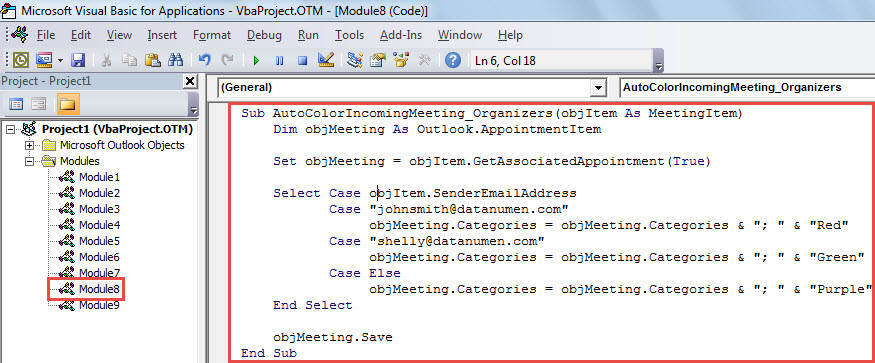
- Stäng sedan VBA-redigeraren.
- Senare klickar du på "Arkiv"> "Hantera regler och varningar".
- Klicka sedan på "Ny regel"
- Välj sedan ”Tillämpa regel på meddelanden som jag får”> ”Nästa”.
- Efteråt ignorerar du villkorsinställningen och klickar på "Nästa".
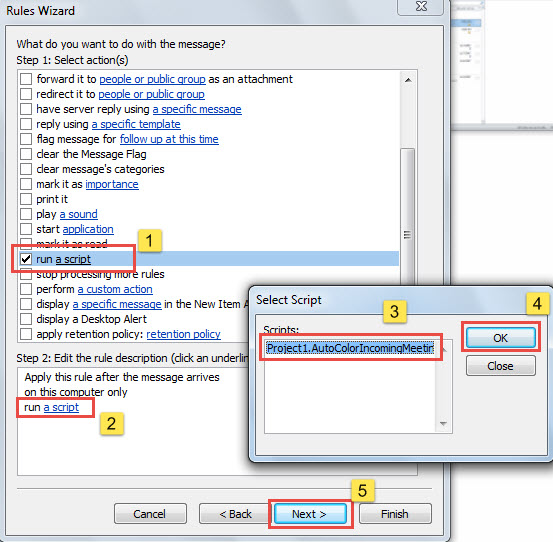
- I regelhandlingsavsnittet kör du föregående skript genom att följa stegen som visas i följande skärmdump.

- Slutligen, följ bara guiderna på skärmen för att slutföra regelinställningen.
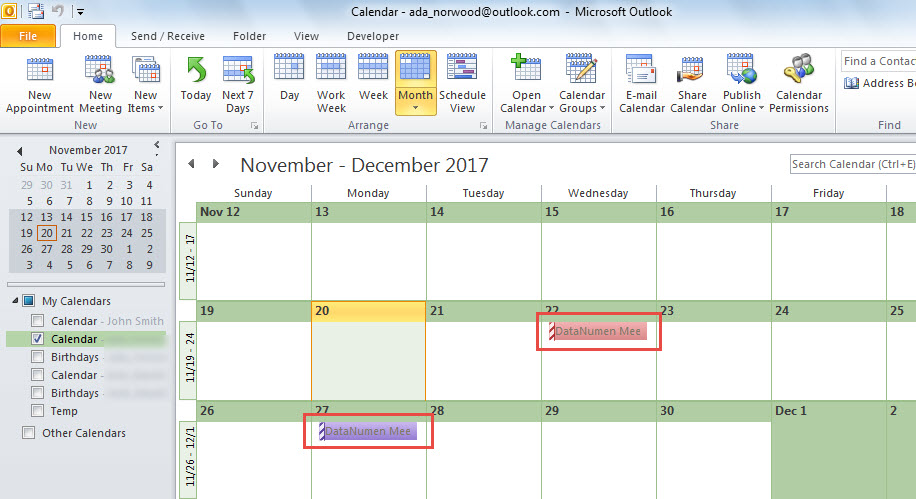
- Sedan dess kommer Outlook varje gång en mötesinbjudan anländer till din inkorg automatiskt tillämpa den specifika färgkategorin på mötet i kalendern. Mötet visas i den specifika färgen.

Förstärk Outlook-dataskyddet
Outlook är sårbart, så du måste göra stora ansträngningar för att skydda dina Outlook-data. Till exempel bör du utveckla en god vana att säkerhetskopiera dina Outlook-filer. Dessutom, för att ge snabb räddning i händelse av Outlook-skador, är det viktigt att hålla en kraftfull PST-reparation verktyg, såsom DataNumen Outlook Repair som har tjänat mycket kudos på grund av sin höga återhämtningsgrad.
Författarintroduktion:
Shirley Zhang är expert på dataåterställning DataNumen, Inc., som är världsledande inom teknik för återställning av data, inklusive fixa sql och Outlook-programvara för reparationsprogramvara. För mer information besök www.datanumen.com