
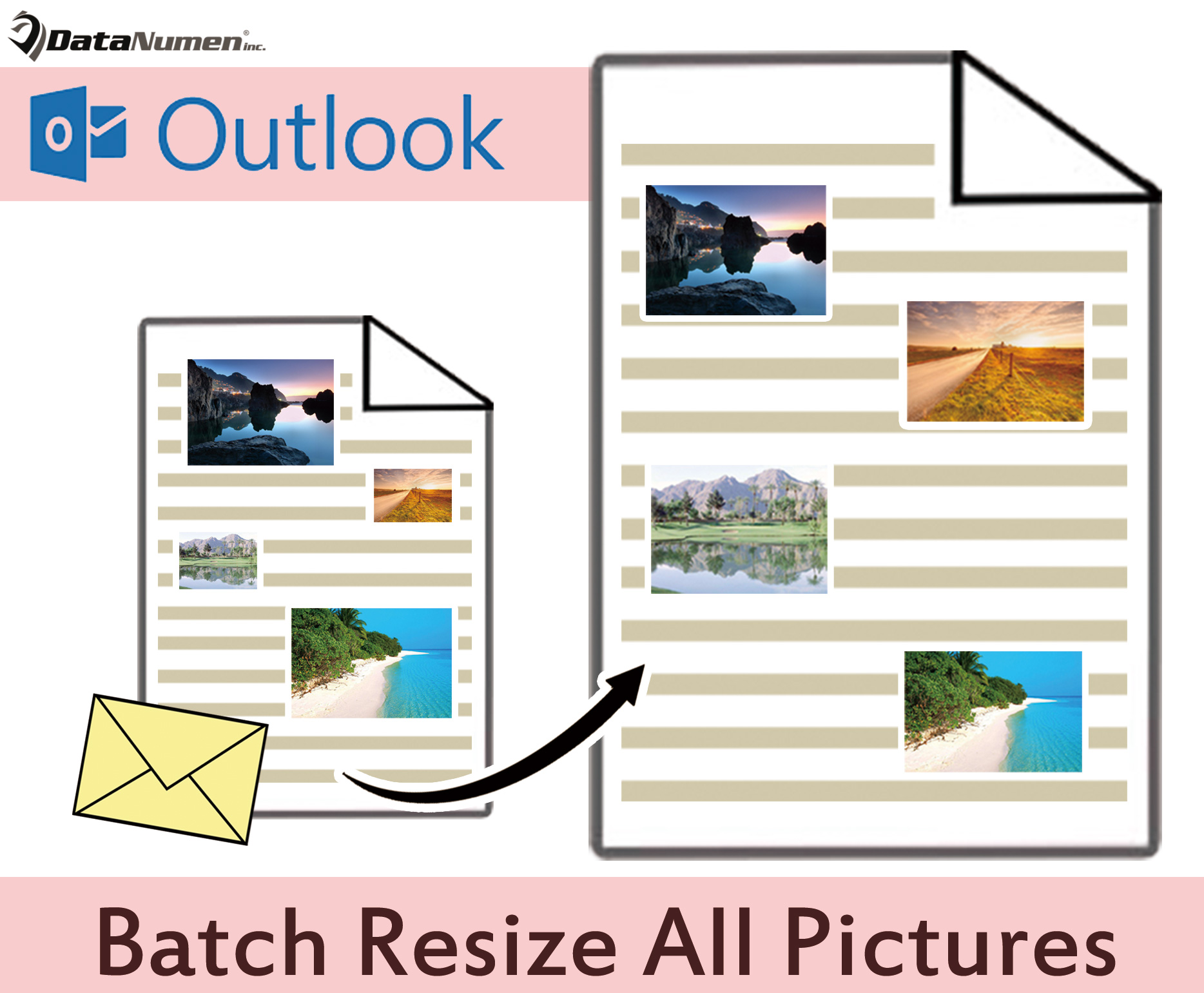
Outlook passar inte automatiskt in de infogade bilderna med texterna i e-postkroppen. Således, om du tycker att vissa inbäddade bilder är för stora eller små, kanske du vill ändra storlek på dem. Den här artikeln kommer att lära dig en metod för att ändra storleken på dem.
I Outlook, när du infogar en bild i kroppen av ett e-postmeddelande, om den är för stor, måste du absolut skala den tills den passar kroppen. Under denna omständighet, om det finns flera bilder i det här e-postmeddelandet, är det definitivt ingen bra idé att ändra storlek på en manuellt manuellt. Nu, därefter, kommer vi att dela dig med en mycket snabbare metod som kan ändra storlek på alla bilder i ett Outlook-e-postmeddelande.
Batch Ändra storlek på alla bilder i ett e-postmeddelande
- I början måste du starta din Outlook-applikation.
- Sedan, i huvudfönstret som visas i Outlook, borde du trycka på "Alt + F11" -knapparna.
- På en gång kommer du in i “Microsoft Visual Basic for Applications” -fönstret.
- Nu måste du komma åt en modul som inte används eller bara infoga en ny.
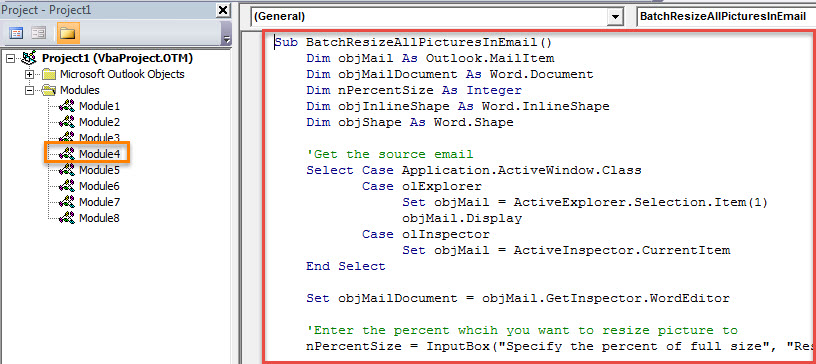
- Därefter ska du kopiera och klistra in följande VBA-kod i den här modulen.
Sub BatchResizeAllPicturesInEmail()
    Dim objMail As Outlook.MailItem
    Dim objMailDocument As Word.Document
    Dim nPercentSize As Integer
    Dim objInlineShape As Word.InlineShape
    Dim objShape As Word.Shape

    'Get the source email
    Select Case Application.ActiveWindow.Class
           Case olExplorer
                Set objMail = ActiveExplorer.Selection.Item(1)
                objMail.Display
           Case olInspector
                Set objMail = ActiveInspector.CurrentItem
    End Select

    Set objMailDocument = objMail.GetInspector.WordEditor

    'Enter the percent whcih you want to resize picture to
    nPercentSize = InputBox("Specify the percent of full size", "Resize Picture", 50)

    'Resize all the pictures in this email
    For Each objInlineShape In objMailDocument.InlineShapes
        objInlineShape.ScaleHeight = nPercentSize
        objInlineShape.ScaleWidth = nPercentSize
    Next

    For Each objShape In objMailDocument.Shapes
        objShape.ScaleHeight PercentSize / 100, msoCTrue
        objShape.ScaleWidth PercentSize / 100, msoCTrue
    Next
End Sub
- Senare kan du trycka på ikonen "X" i det övre högra hörnet för att lämna detta fönster.
- Därefter borde du lägga till det här nya VBA-projektet i snabbåtkomstverktygsfältet i meddelandefönstret för framtida bekvämlighet. Du kan uppnå det i “Outlook-alternativ”.
- Så småningom kan du få ett skott:
- Först och främst, skapa och skapa ett e-postmeddelande som vanligt.
- Sätt sedan in flera bilder i det här e-postmeddelandet.
- Klicka sedan på makroknappen i verktygsfältet Snabbåtkomst.
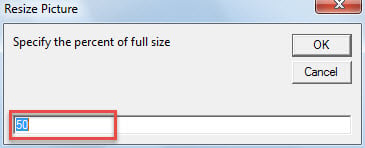
- Du måste omedelbart ange en procent av full storlek som du vill ändra storlek på bilderna till.

- När du har tryckt på “OK” kommer alla bilder att ändras.
Hämta ett kvalificerat reparationsverktyg
Eftersom Outlook är utsatt för korruption är det klokt att ha ett ansedd och kraftfullt externt reparationsverktyg som DataNumen Outlook Repair. Vanligtvis, så snart du möter Outlook-skador, kan du först återgå till verktyg för reparation av inkorgen. Men om det också misslyckas kommer det externa fixverktyget att vara till nytta och kan rädda dina data i tid.
Författarintroduktion:
Shirley Zhang är expert på dataåterställning DataNumen, Inc., som är världsledande inom teknik för återställning av data, inklusive återhämta sql och Outlook-programvara för reparationsprogramvara. För mer information besök www.datanumen.com