
Som standard stöder Outlook dig inte för att hitta och ersätta text i flera e-postmeddelanden samtidigt. Därför kan du hänvisa till den här artikeln om du vill göra det. Här lär vi dig hur du kan förverkliga det via VBA-kod.
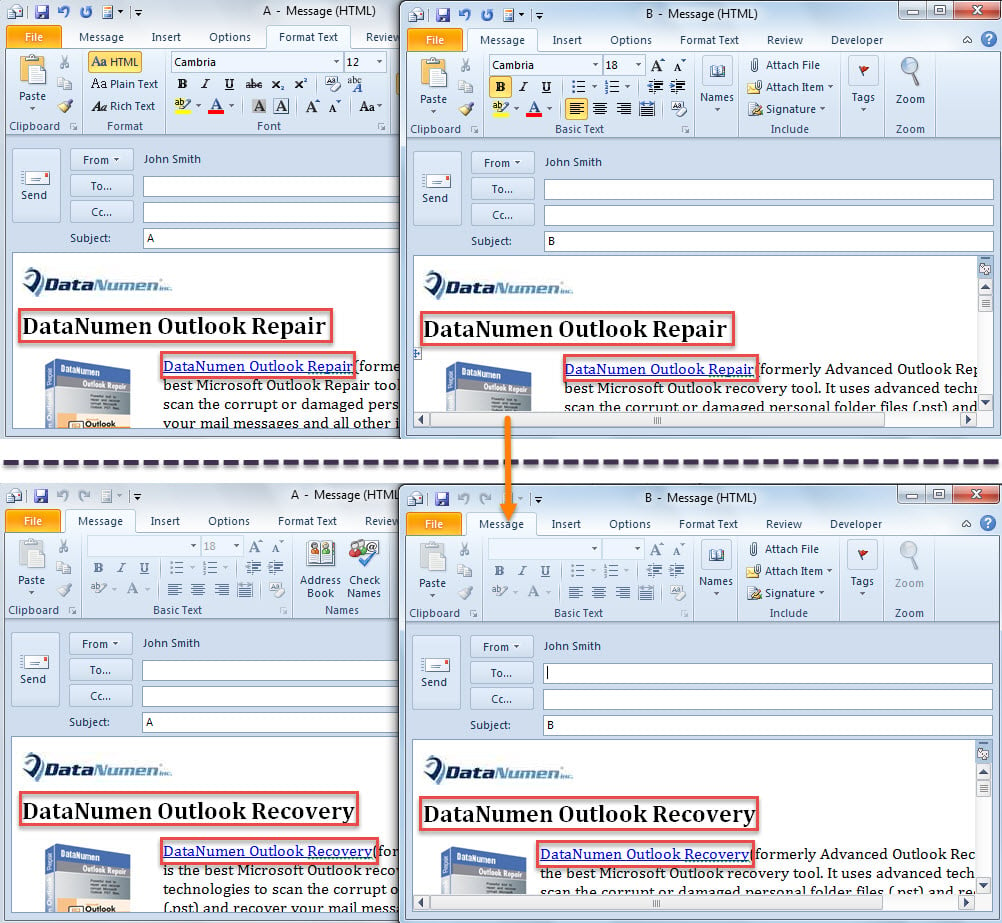
Du har till exempel avslutat flera e-postmeddelanden i Outlook. Innan du skickar ut dem upptäcker du några misstag och vill ändra vissa texter i dessa e-postmeddelanden. I allmänhet måste du utföra "Sök och ersätt" i varje e-post en efter en. Ändå är det för besvärligt. Så här visar vi dig ett mer effektivt sätt, vilket kan låta dig åstadkomma det i bulk.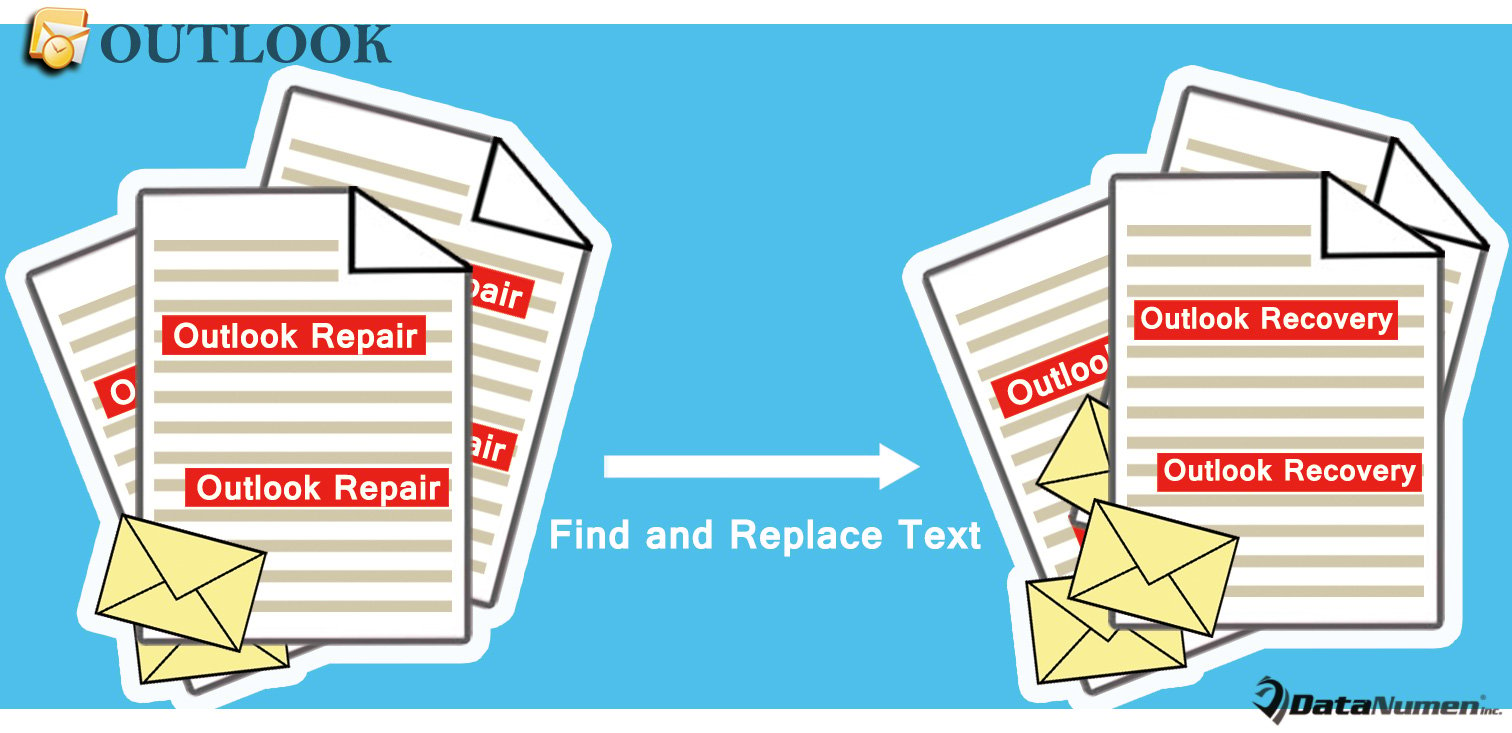
Batch Find och ersätt text i flera e-postmeddelanden
- Till att börja med, starta ditt Outlook-program.
- Gå sedan till VBA-redigeraren via “Alt + F11” -tangenterna.
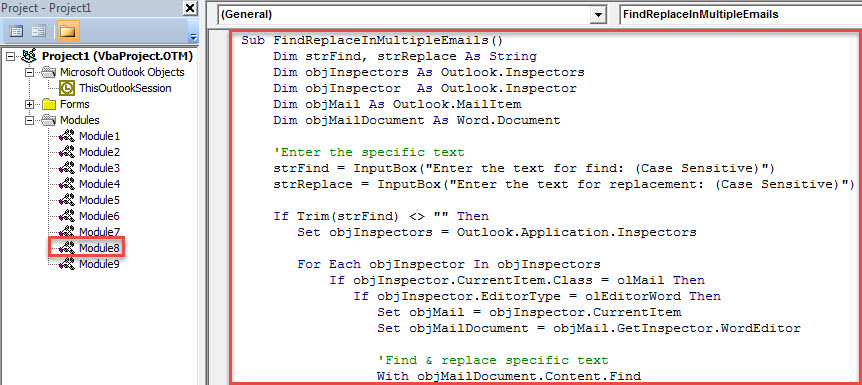
- I det nya fönstret placerar du VBA-koden nedan i en modul eller ett projekt.
Sub FindReplaceInMultipleEmails()
    Dim strFind, strReplace As String
    Dim objInspectors As Outlook.Inspectors
    Dim objInspector As Outlook.Inspector
    Dim objMail As Outlook.MailItem
    Dim objMailDocument As Word.Document

    'Enter the specific text
    strFind = InputBox("Enter the text for find: (Case Sensitive)")
    strReplace = InputBox("Enter the text for replacement: (Case Sensitive)")

    If Trim(strFind) <> "" Then
       Set objInspectors = Outlook.Application.Inspectors

       For Each objInspector In objInspectors
           If objInspector.CurrentItem.Class = olMail Then
              If objInspector.EditorType = olEditorWord Then
                 Set objMail = objInspector.CurrentItem
                 Set objMailDocument = objMail.GetInspector.WordEditor

                 'Find & replace specific text
                 With objMailDocument.Content.Find
                      .ClearFormatting
                      .Text = strFind
                      .Replacement.ClearFormatting
                      .Replacement.Text = strReplace
                      .Forward = True
                      .Wrap = wdFindContinue
                      .Format = False
                      .MatchCase = True
                      .MatchWholeWord = False
                      .Execute Replace:=wdReplaceAll
                End With
                objMail.Save
             End If
         End If
      Next

      MsgBox "Completed!", vbInformation + vbOKOnly
    End If
End Sub
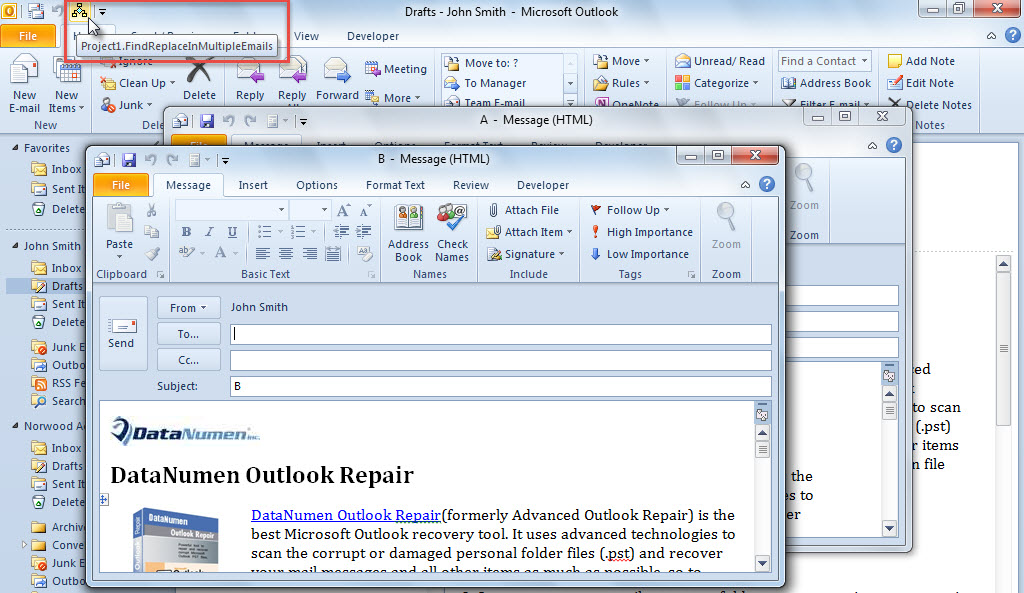
- Lägg sedan till detta makro i snabbåtkomstverktygsfältet enligt “Hur du kör VBA-kod i din Outlook".
- Därefter kan du prova detta makro nu.
- Öppna källmeddelandena.
- Klicka sedan på makroknappen i verktygsfältet Snabbåtkomst.

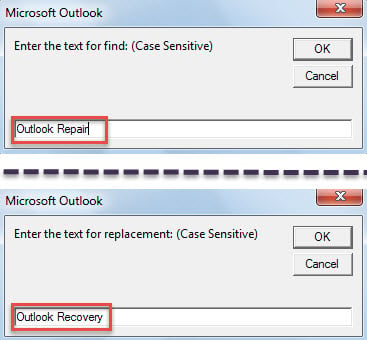
- Därefter måste du ange de specifika texterna för att hitta och ersätta.

- När du får meddelandet "Slutfört" kan du kontrollera källmeddelandena.

Återställ Outlook från oväntade kraschar
Outlook kan krascha då och då om du hanterar Outlook felaktigt. Dessutom, vanligtvis, i händelse av en allvarlig Outlook-krasch, tenderar din Outlook-fil att vara skadad. Vid den tiden måste du försöka återställa data i Outlook. Självklart blir det betydligt enkelt om du har en uppdaterad säkerhetskopia av data. Men om inte, skulle du behöva tillämpa ett kogent och värdigt externt verktyg, som DataNumen Outlook Repair. Det kan fixa PST fil utan att svettas.
Författarintroduktion:
Shirley Zhang är expert på dataåterställning DataNumen, Inc., som är världsledande inom teknik för återställning av data, inklusive mdf-reparation och Outlook-programvara för reparationsprogramvara. För mer information besök www.datanumen.com