
När du vidarebefordrar ett e-postmeddelande i Outlook kommer e-postadresserna till den ursprungliga avsändaren och mottagarna att inkluderas i meddelandets brödtext. Av säkerhetsskäl är det bäst att du just nu tar bort dessa adresser. Det här inlägget lär dig hur du låter Outlook göra detta automatiskt.
I många fall måste du vidarebefordra några e-postmeddelanden till någon annan. Som standard visas rubriken på det ursprungliga e-postmeddelandet i vidarebefordran av e-postmeddelandet. Och rubriken innehåller e-postadresserna till den ursprungliga avsändaren och mottagarna. Vid denna punkt, för säkerhet eller integritet, kanske du vill ta bort dessa e-postadresser. Ändå är det för tråkigt att manuellt ta bort dem. Därför guidar vi dig här för att göra din Outlook för att automatiskt utföra denna uppgift på din vägnar.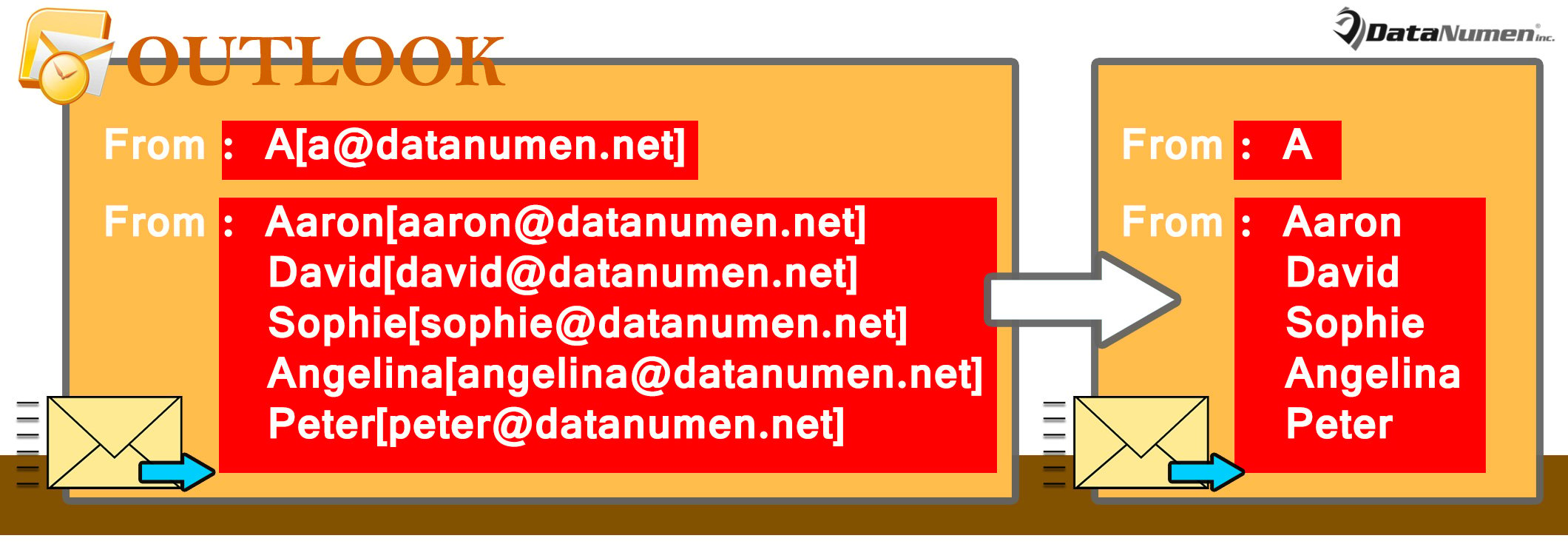
Ta bort e-postadresserna till originalsändaren och mottagarna automatiskt när du vidarebefordrar ett e-postmeddelande
- Till att börja med, starta Outlook.
- Tryck sedan på “Alt + F11” -knapparna för att komma åt VBA-redigeraren.
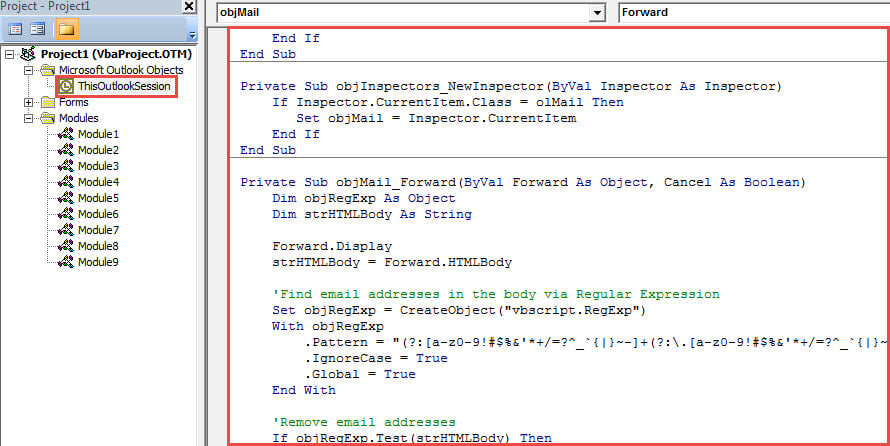
- Kopiera sedan följande VBA-kod till projektet "ThisOutlookSession".
Public WithEvents objExplorer As Outlook.Explorer
Public WithEvents objInspectors As Outlook.Inspectors
Public WithEvents objMail As Outlook.MailItem

Private Sub Application_Startup()
    Set objExplorer = Outlook.Application.ActiveExplorer
    Set objInspectors = Outlook.Application.Inspectors
End Sub

Private Sub objExplorer_Activate()
    On Error Resume Next
    If objExplorer.Selection.Item(1).Class = olMail Then
       Set objMail = objExplorer.Selection.Item(1)
    End If
End Sub

Private Sub objInspectors_NewInspector(ByVal Inspector As Inspector)
    If Inspector.CurrentItem.Class = olMail Then
       Set objMail = Inspector.CurrentItem
    End If
End Sub

Private Sub objMail_Forward(ByVal Forward As Object, Cancel As Boolean)
    Dim objRegExp As Object
    Dim strHTMLBody As String

    Forward.Display
    strHTMLBody = Forward.HTMLBody

    'Find email addresses in the body via Regular Expression
    Set objRegExp = CreateObject("vbscript.RegExp")
    With objRegExp
        .Pattern = "(?:[a-z0-9!#$%&'*+/=?^_`{|}~-]+(?:\.[a-z0-9!#$%&'*+/=?^_`{|}~-]+)*|""(?:[\x01-\x08\x0b\x0c\x0e-\x1f\x21\x23-\x5b\x5d-\x7f]|\\[\x01-\x09\x0b\x0c\x0e-\x7f])*"")@(?:(?:[a-z0-9](?:[a-z0-9-]*[a-z0-9])?\.)+[a-z0-9](?:[a-z0-9-]*[a-z0-9])?|\[(?:(?:25[0-5]|2[0-4][0-9]|[01]?[0-9][0-9]?)\.){3}(?:25[0-5]|2[0-4][0-9]|[01]?[0-9][0-9]?|[a-z0-9-]*[a-z0-9]:(?:[\x01-\x08\x0b\x0c\x0e-\x1f\x21-\x5a\x53-\x7f]|\\[\x01-\x09\x0b\x0c\x0e-\x7f])+)\])"
        .IgnoreCase = True
        .Global = True
    End With

    'Remove email addresses
    If objRegExp.Test(strHTMLBody) Then
       Set objFoundResults = objRegExp.Execute(strHTMLBody)
       For i = 1 To objFoundResults.Count
           Forward.HTMLBody = Replace(Forward.HTMLBody, objFoundResults.Item(i - 1).Value, "")
       Next
    End If

    'Remove useless characters
    Forward.HTMLBody = Replace(Forward.HTMLBody, "[mailto:]", "")
    Forward.HTMLBody = Replace(Forward.HTMLBody, "()", "")
End Sub
- Starta sedan om Outlook-programmet för att aktivera det nya makrot.
- Så småningom kan du ta ett skott:
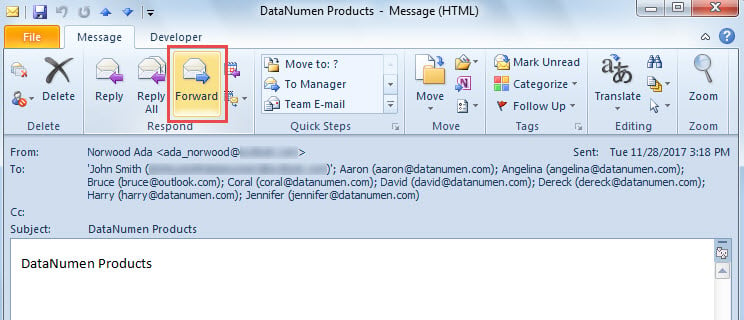
- Välj eller öppna ett e-postmeddelande.
- Klicka sedan på knappen "Vidarebefordra" i gruppen "Svara".

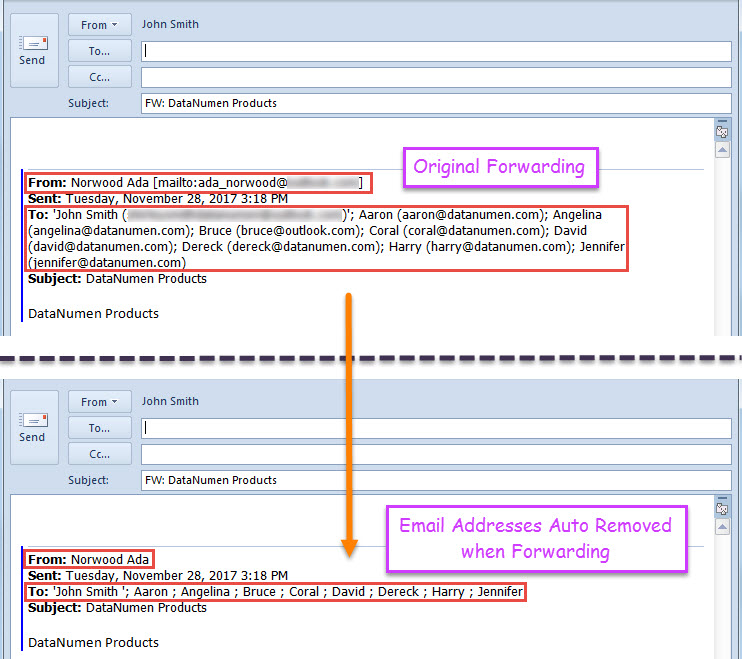
- Slutligen visas ett nytt vidarebefordringsmeddelande där e-postadresserna till den ursprungliga avsändaren och mottagarna har raderats.

Lugna ner i fall av korruption i Outlook
När du utsätts för några problem i din Outlook kan du få panik, rädd för Outlook korruption. Men ärligt talat kan bråttom och oro ofta resultera i många andra problem för din Outlook. Var därför inte panik men håll dig lugn i relevanta fall. Dessutom, om du har behållit ett robust PST-fixverktyg, som DataNumen Outlook Repairkan du helt enkelt använda den för att lösa Outlook-problem.
Författarintroduktion:
Shirley Zhang är expert på dataåterställning DataNumen, Inc., som är världsledande inom teknik för återställning av data, inklusive fixa sql och Outlook-programvara för reparationsprogramvara. För mer information besök www.datanumen.com