
Om du bara vill exportera utvalda Outlook-e-postmeddelanden till en extern fil, kommer det att vara ganska besvärligt att använda funktionen "Importera och exportera". Den här artikeln hjälper dig att snabbt exportera flera valda e-postmeddelanden till en text-, Excel- eller PST-fil.
I allmänhet, när du vill exportera Outlook-objekt till en extern fil, kommer funktionen "Importera och exportera" att komma ihåg dig från första början. Du kan gå till "Arkiv" -menyn, hitta och klicka på "Importera" -knappen under fliken "Öppna". I det nya fönstret "Importera och exportera guiden" finns funktionen "Exportera till en fil", som visas som följande skärmdump.
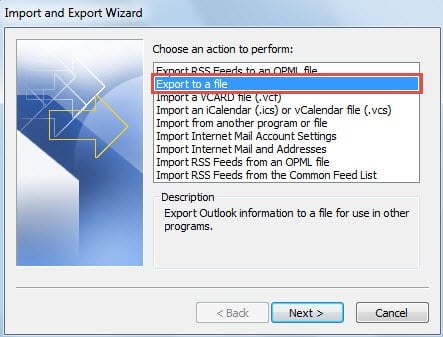
Den här funktionen hjälper oss verkligen mycket när vi vill exportera en myriad av Outlook-objekt. Men om du bara vill exportera vissa objekt, till exempel vissa valda e-postmeddelanden. I ett sådant fall är det svårt att använda den här funktionen på grund av komplexa och tråkiga steg. Egentligen är det mer tillrådligt att använda följande metoder.
Batchexport till en textfil
- Till att börja med, välj de e-postmeddelanden med flera källor som du vill exportera.
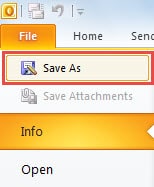
- Gå sedan till menyn "Arkiv" och välj alternativet "Spara som".

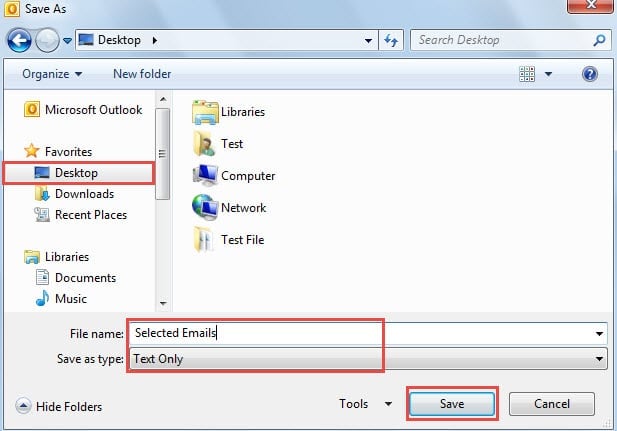
- Därefter, i den nya dialogrutan "Spara som", välj först destinationen och ange sedan ett namn för den här filen och ställ sedan in "Spara som typ" till "Endast text" och klicka sedan på "Spara" -knappen.

- Så småningom kan du vända dig till målmappen och hitta en textfil. När du har öppnat den kommer du att upptäcka att alla valda e-postmeddelanden har inkluderats i en fil.
Obs: Innehållet i de valda e-postmeddelandena kommer att sammanfogas utan avgränsning.
Batchexport till en Excel-fil
- Till att börja med väljer du alla önskade e-postmeddelanden.
- Tryck sedan på “Ctrl + C” -knapparna för att kopiera dem.
- Öppna sedan en ny Excel-fil och välj en cell, till exempel Cell A1.
- Tryck därefter på "Ctrl + V" för att klistra in de tidigare kopierade e-postmeddelandena.

- I slutändan kan du spara den aktuella Excel-filen som vanligt.
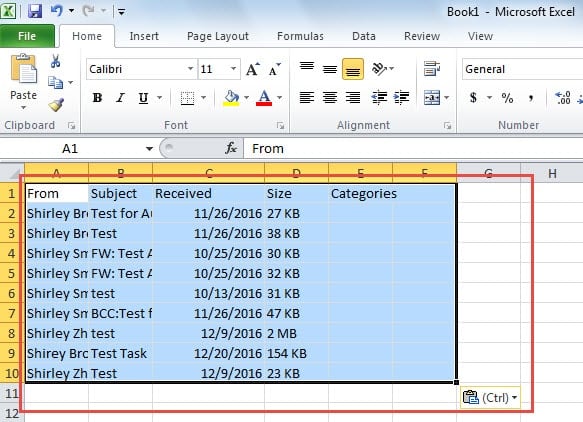
Obs: Endast kolumnerna i postmappen exporteras till Excel-kalkylbladet. Normalt kommer e-postadressen inte att exporteras.
Batchexport till en PST-fil
Metod 1: Kopiera direkt till en PST-fil
- Först bör du visa en PST-fil i postnavigeringsfönstret.
- Om du vill exportera flera valda e-postmeddelanden till en ny Outlook-fil ska du skapa en ny Outlook-datafil med "Nya objekt"> "Fler objekt"> "Outlook-datafil".
- Eller om du vill exportera dem till en befintlig PST-fil, ska du gå till "File"> "Open"> "Open Outlook Data File" för att öppna den först.
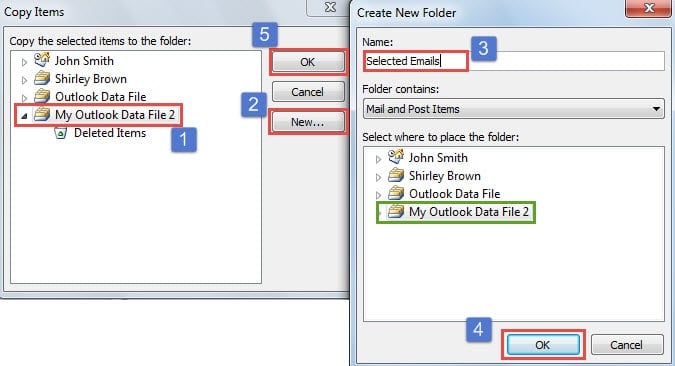
- Leta sedan upp och välj alla dina önskade e-postmeddelanden som du vill exportera. Högerklicka på dem och välj "Flytta"> "Kopiera till mapp".

- Nästa i den nya dialogrutan "Kopiera objekt", skapa en ny mapp under den nya datafilen och tryck två "OK" för att slutföra kopieringen.
- Nu har du en PST-fil som innehåller önskade e-postmeddelanden.
Metod 2: Arkivera till en PST-fil
- Från början väljer du flera e-postmeddelanden som du behöver och högerklickar på dem.
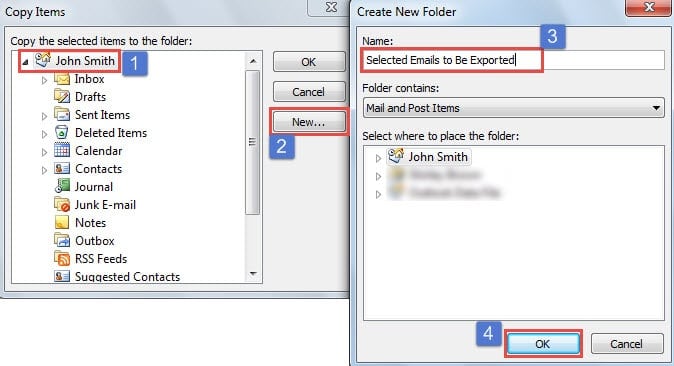
- Välj sedan "Flytta"> "Kopiera till mapp" från högerklickningsmenyn.
- Skapa en ny e-postmapp i den nya dialogrutan "Kopiera objekt" för att spara de kopierade e-postmeddelandena.

- Efter att ha klickat på flera “OK” kommer objekten att kopieras framgångsrikt.
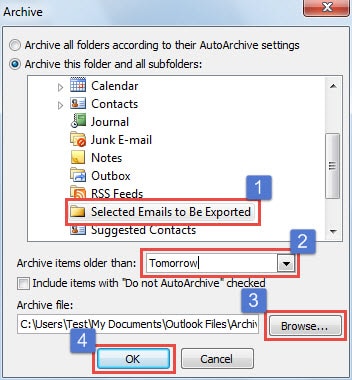
- Gå senare till "File" -menyn, tryck på "Cleanup Tools" -knappen och välj "Archive".
- I dialogrutan "Arkiv" väljer du källpostmappen, skriver "I morgon" i fältet "Arkivera objekt som är äldre än:". Klicka sedan på knappen "Bläddra" för att välja en PST-fil.

- När du har klickat på “OK” får du en uppmaning. Du kan bara välja “Ja”.
- Slutligen kommer e-postmeddelandena att exporteras till den valda PST-filen på en gång.
Jämförelse av ovanstående metoder
| Metoder | Fördelar | Nackdelar | |
| Batchexport till en textfil | Det är lätt att använda. | Alla detaljer i de valda e-postmeddelandena exporteras till en textfil. E-postmeddelandena kan vara förvirrande på grund av ingen tydlig avgränsning. | |
| Batchexport till en Excel-fil | Det är också enkelt. | Den här metoden kan bara extrahera e-postlistan och kan inte exportera e-postorganen. | |
| Batchexport till en PST-fil | Förfarande 1 | Det är mycket lättare än metod 2. | Du måste först skapa en ny Outlook-fil eller öppna en befintlig Outlook-fil och visa dem i navigeringsfönstret. |
| Förfarande 2 | Du behöver inte öppna Outlook-filen i förväg. | Det är mer komplicerat och tråkigt än metod 1. | |
Svara på Outlook-fel
Det är känt att Outlook är benäget att orsaka fel. Därför bör du behålla lugnet när du stöter på dem. Endast ett lugnt huvud kan hjälpa dig att bli av med dessa irriterande problem. I allmänhet kan du starta om Outlook-programmet i felsäkert läge. Om felet kvarstår är det mycket troligt att du stöter på... Outlook PST-fel. I det här scenariot kan du använda det inbyggda reparationsverktyget, scanpst.exe.
Författarintroduktion:
Shirley Zhang är expert på dataåterställning DataNumen, Inc., som är världsledande inom teknik för återställning av data, inklusive reparation korrupt SQL Server fil och Outlook-programvara för reparationsprogramvara. För mer information besök www.datanumen.com