
Som standard kan du enkelt bifoga ett möte som en iCalendar-fil (.ics) till ett e-postmeddelande. Men om du vill bifoga flera möten som ics-filer, bör du använda metoden som introduceras i den här artikeln.
För att bifoga ett möte som iCalendar (.ics) fil till ett e-postmeddelande, kan du hänvisa till vår tidigare artikel – "Hur man skickar en Outlook-tid till andra personer”. Öppna bara ett möte och välj "Vidarebefordra" > "Vidarebefordra som iCalendar". Det är ganska lätt. Outlook har dock inte stöd för att skicka många möten som iCalendar-filbilagor. Så, därefter, kommer vi att lära dig ett annat sätt.
Batchbifoga flera möten som iCalendar-filer (.ics) till e-post
- Till att börja med, starta ditt Outlook-program.
- När du har kommit in i Outlooks huvudfönster kan du trycka på "Alt + F11" -tangenter.
- Då öppnas Outlook VBA-redigeringsfönstret, där du måste öppna en modul som inte används.
- Därefter kan du kopiera följande VBA-kod till detta modulfönster.
Sub BatchAttachMultipleAppointmentsAsiCalendarFiles()
    Dim objSelection As Outlook.Selection
    Dim objAppointment As Outlook.AppointmentItem
    Dim objFileSystem As Object
    Dim strTempFolder As String
    Dim strTempFile As String
    Dim objNewMail As Outlook.MailItem

    'Get the selected appointments
    Set objSelection = Outlook.Application.ActiveExplorer.Selection

    Set objFileSystem = CreateObject("Scripting.FileSystemObject")
    strTempFolder = objFileSystem.GetSpecialFolder(2).Path & "\"
    Set objNewMail = Outlook.Application.CreateItem(olMailItem)

    On Error Resume Next
    For Each objAppointment In objSelection
        'Save the appointments as ics files to local folder
        strTempFile = strTempFolder & objAppointment.Subject & ".ics"
        objAppointment.SaveAs strTempFile, olICal

        'Attach the ics files to the new email
        objNewMail.Attachments.Add strTempFile

        'delete the temp ics files
        objFileSystem.DeleteFile (strTempFile)
    Next

    'Show the new email
    objNewMail.Display
End Sub
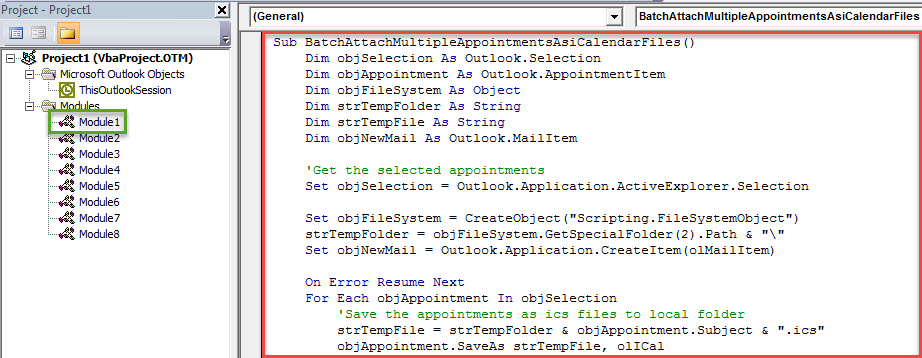
- Efter det måste du lägga till det nya makrot i verktygsfältet Snabbåtkomst för framtida bekväm åtkomst.
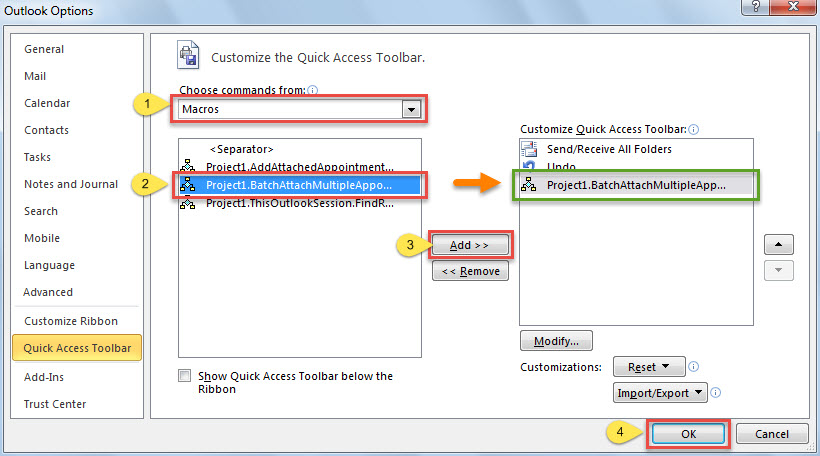
- Gå först till "Arkiv"> "Alternativ"> "Verktygsfält för snabbåtkomst".
- Ta sedan stegen som visas i skärmdumpen nedan för att få det.

- Senare borde du ändra din säkerhetsnivå för makro i Outlook till låg.
- I slutändan kan du prova.
- Till att börja med, öppna en kalendermapp.
- Välj sedan de möten som du vill bifoga som ics-filer.
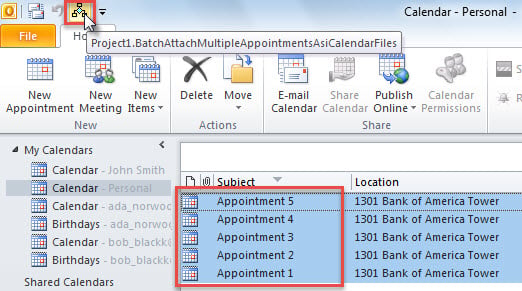
- Tryck sedan på den nya makroknappen i verktygsfältet Snabbåtkomst.

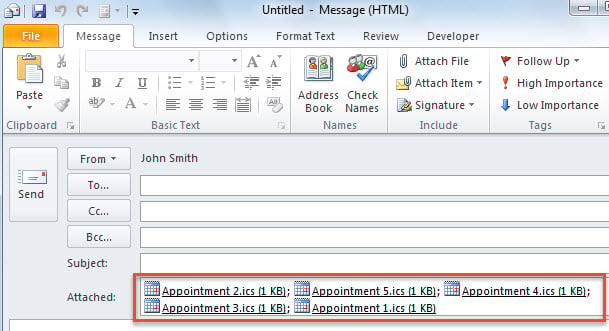
- Omedelbart kommer ett nytt mail, där alla tidigare valda möten har bifogats som ics-filer. Det ser ut som följande bild:

Åtgärda PST-fel i god tid
Du bör aldrig lämna PST-fel ifred. Ackumulerande fel kan slutligen leda till att Outlook kraschar. Vid den tidpunkten kommer du säkert att drabbas av PST-korruption. Du kanske tror det verktyg för reparation av inkorgen kan hjälpa dig att bli av med detta problem. Men i verkligheten har den här typen av problem varit långt bortom Scanpst.exes kapacitet. Därför måste du återgå till ett mer potent verktyg som DataNumen Outlook Repair.
Författarintroduktion:
Shirley Zhang är expert på dataåterställning DataNumen, Inc., som är världsledande inom teknik för återställning av data, inklusive korrupt sql och Outlook-programvara för reparationsprogramvara. För mer information besök www.datanumen.com