
Outlook tillåter användare att flagga e-postmeddelanden med en anpassad uppföljningspåminnelse och förfallodatum. Men du måste välja och aktivera det manuellt. Den här artikeln lär dig hur du uppnår det automatiskt via VBA.
Outlook ger oss "Flagg" -funktionen, som kan låta oss följa upp de kritiska e-postmeddelandena mycket bekvämare. Inte bara kan det tillåta oss att skapa ett e-postmeddelande, utan också tillåter det oss att välja en önskad flaggikon, tilldela ett specifikt förfallodatum och till och med ange en anpassad påminnelse till e-postmeddelandet. Utan tvivel är det väldigt praktiskt.
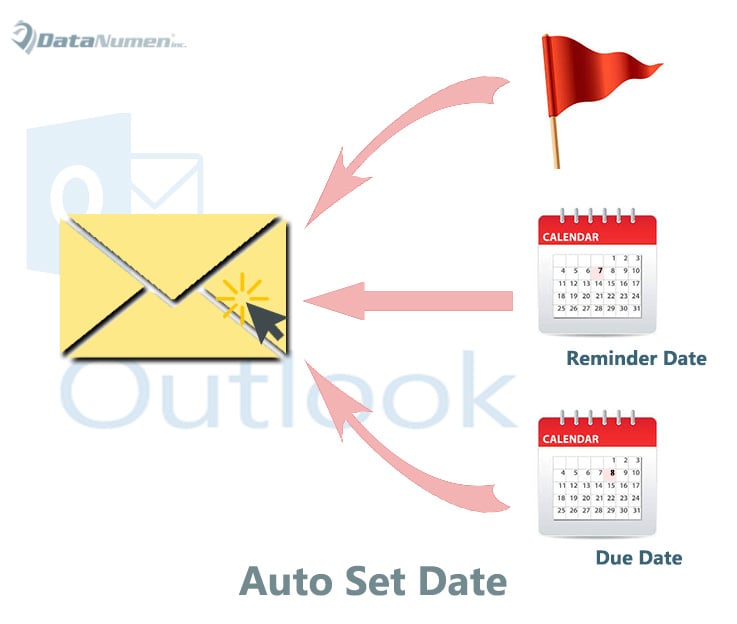
Men många användare har fortfarande en annan önskan. De hoppas att Outlook automatiskt kan ange ett relativt fast anpassat förfallodatum och påminnelsestid till de flaggade e-postmeddelandena, till exempel 3 dagar efter idag, 1 vecka efter idag, etc. För att vara ärlig har Outlook ingen sådan inbyggd funktion. Därför måste du återgå till andra sätt, till exempel VBA. Här lär vi dig hur du använder Outlook VBA för att förverkliga detta krav. Läs vidare för att få det i detalj.
Ställ in en påminnelse och ett förfallodatum automatiskt när du flaggar en Outlook-e-post
- Starta ditt Outlook-program redan från början.
- Sedan kan du trycka på ”Alt + F11” -tangenterna för att få tillgång till VBA-redigeraren.
- Nästa i fönstret "Microsoft Visual Basic for Applications" måste du dubbelklicka på "ThisOutlookSession" -projektet till vänster.
- Därefter kopierar och klistrar du in VBA-koderna nedan i den.
Public WithEvents objInboxItems As Outlook.Items

Private Sub Application_Startup()
    Set objInboxItems = Outlook.Application.Session.GetDefaultFolder(olFolderInbox).Items
End Sub

Private Sub objInboxItems_ItemChange(ByVal Item As Object)
    Dim objMail As Outlook.MailItem

    If TypeOf Item Is MailItem Then
       Set objMail = Item
       If (objMail.IsMarkedAsTask = True) And (objMail.FlagStatus <> olFlagComplete) Then
          'You can change the following lines as per your actual needs
          With objMail
               .FlagRequest = "Type the custom follow-up notes here"
               .MarkAsTask olMarkNextWeek
               'Set a custom due date
               .TaskDueDate = Now + 7
               .ReminderSet = True
               'Set a custom reminder time
               .ReminderTime = Now + 6.5
               .Save
         End With
       End If
    End If
End Sub
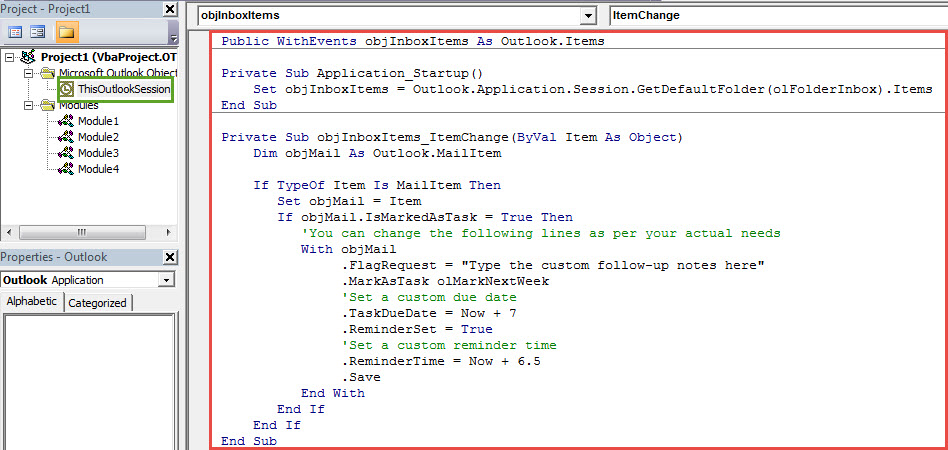
- Därefter ska du skriva den här koden som vanligt.
- Avsluta senare VBA-redigeraren och fortsätt med att ändra dina makroinställningar för Outlook för att endast aktivera de digitalt signerade makron.
- Slutligen behöver du starta om Outlook för att aktivera det nya makrot. Efter det kan du prova.
- Klicka på flaggikonen på baksidan av ett e-postobjekt.
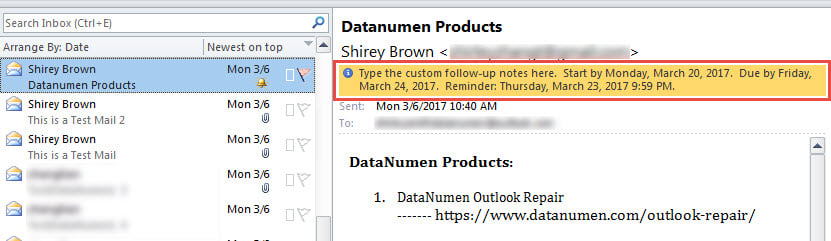
- Omedelbart ändras flaggan automatiskt till "Nästa veckas flagg" -ikonen.
- Och dess förfallodatum och påminnelsestid ställs in som motsvarar din förinställning i koderna.

Var inte panik om du stöter på Outlook-krasch
När Outlook kraschar oväntat kommer de flesta att vara rädda för panik eftersom de är rädda för att deras Outlook-data ska skadas. Men om du har vidtagit tillräckliga försiktighetsåtgärder kommer du aldrig att få panik. Den viktigaste åtgärden är att säkerhetskopiera PST-filer regelbundet. Dessutom kan du också använda ett utmärkt verktyg för att återställa dina skadade Outlook data, t.ex. DataNumen Outlook Repair.
Författarintroduktion:
Shirley Zhang är expert på dataåterställning DataNumen, Inc., som är världsledande inom teknik för återställning av data, inklusive sql fix och Outlook-programvara för reparationsprogramvara. För mer information besök www.datanumen.com