
I det här inlägget är vårt mål att ge dig två sätt att visa navigeringsfönstret i endast ett specifikt Word-dokument.
För dem som använder navigationsfönstret mycket, måste du ha märkt att det förblir för alla dokument som öppnas i framtiden när det har utlösts. Så för att stänga den måste du manuellt klicka på "Stäng" -knappen. Denna globala funktion kan vara irriterande någon gång, särskilt när vi bara vill att den ska vara öppen för ett specifikt dokument.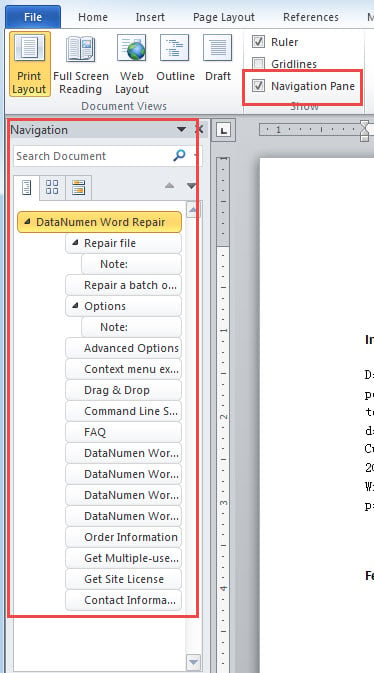
För att lösa problemet behöver vi hjälp av Word-makro.
Metod 1: Makro för dokument som kräver frekvent ändring av namn och sökväg
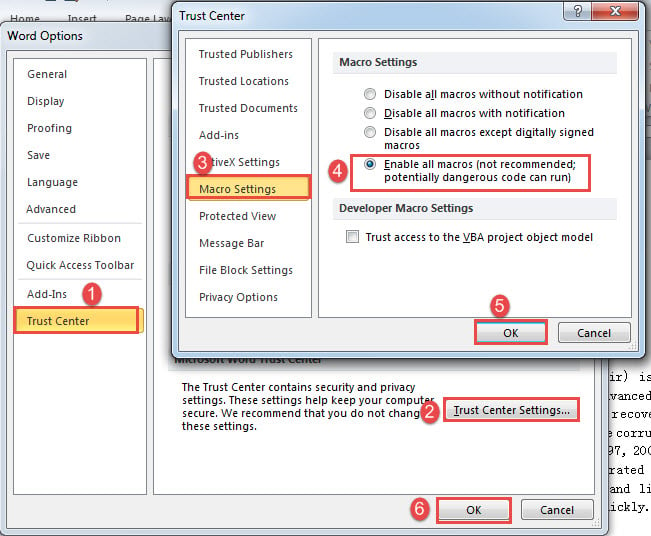
- För det första, eftersom vi måste kunna köra makro i ett visst dokument, måste vi först ändra makroinställningen. Klicka på "Arkiv" och sedan på "Alternativ" för att öppna dialogrutan "Wordalternativ". Klicka sedan på "Trust Center" och "Trust Center Settings" -knappen. Klicka sedan på "Makroinställningar" och välj "Aktivera alla makron". Klicka på “OK” i båda rutorna.

- Tryck nu på "Alt + F11" för att öppna VBA-redigeraren.
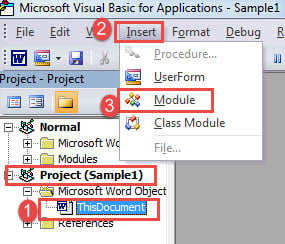
- Klicka sedan på “ThisDocument” under projektet för detta specifika dokument.
- Klicka på fliken "Infoga" och välj "Modul".

- Dubbelklicka sedan på modulen och klistra in följande koder på höger sida:
Sub AutoOpen()
  ActiveWindow.DocumentMap = True
End Sub
Sub AutoClose()
  ActiveWindow.DocumentMap = False
End Sub
- Klicka på knappen "Spara".

- Nu kommer det att finnas en meddelanderuta. Klicka på “Nej”.

- I fönstret "Spara som" väljer du "Makroaktiverad makro för ord" för att spara typen.
- Klicka på "Spara".

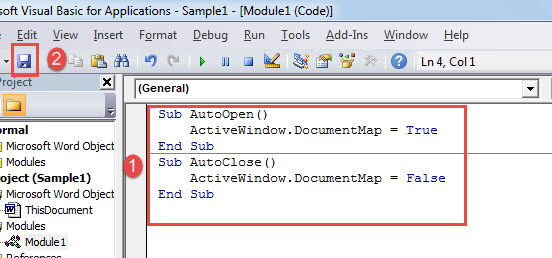
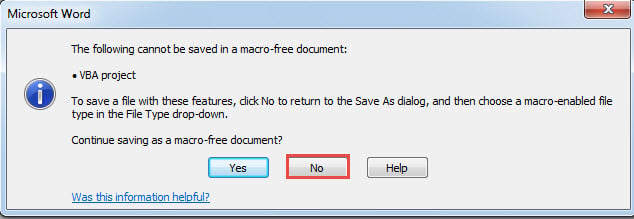
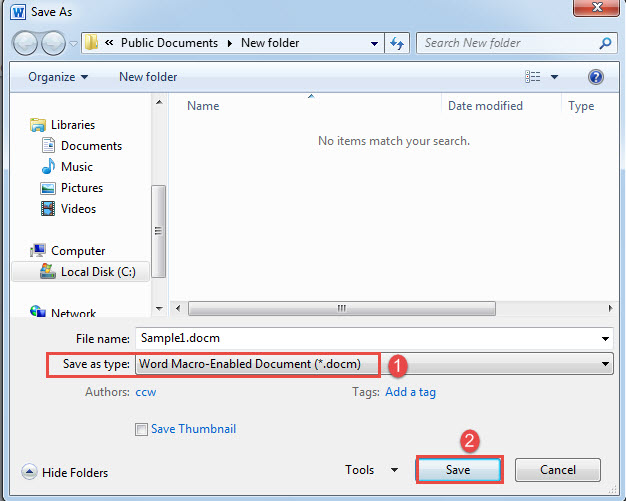
Nu kommer navigeringsfönstret att vara öppet för bara det specifika dokumentet.
Metod 2: Word-makro för dokument med fast namn och sökväg
- För att börja, öppna Word och tryck på "Alt + F11" för att aktivera VBA-redigeraren.
- I "Normal" -projektet klickar du på "Infoga" och väljer "Modul".
- Dubbelklicka fortfarande på modulen för att öppna kodningsområdet och klistra in det böljande makrot:
Sub AutoOpen()
  Dim strDocName As String
  Dim strDocpath As String
  Dim nDocName As Integer
  Dim nDocpath As Integer

  strDocName = "Sample.docx"
  strDocpath = "E:\Temp"
  '  If the two strings sort equally, Returns 0.
  nDocName = StrComp(ActiveDocument.Name, strDocName, vbTextCompare)
  nDocpath = StrComp(ActiveDocument.Path, strDocpath, vbTextCompare)

  If nDocName = 0 Then
    If nDocpath = 0 Then
      ActiveWindow.DocumentMap = True
    End If
  Else
    ActiveWindow.DocumentMap = False
  End If
End Sub
- Klicka sedan på "Spara".

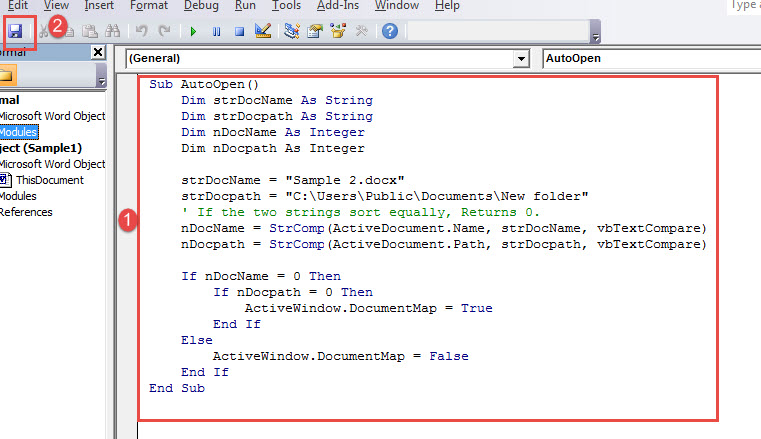
Anmärkningar:
- I kodraden “strDocName =“ Sample 2.docx ””, ersätt “Sample 2.docx” med ditt filnamn.
- I kodraden “strDocpath =“ C: \ Users \ Public \ Documents \ New folder ””, ersätt "C: \ Users \ Public \ Documents \ New folder" med sökvägen till mappen där filen är lagrad. Kom ihåg att det inte finns något “\” i slutändan.
Jämförelse av 2 metoder
| Metoder | Fördelar | Nackdelar |
| Metod 1: Makro för dokument som kräver frekvent ändring av namn och sökväg | Ändringen av dokumentnamn eller sökväg påverkar inte effekten. | 1. Du måste spara dokumentet som .docm-typ som kräver några fler steg.
2. Du måste ändra makroinställningarna innan du sparar filen som .docm-typ. 3. Någon gång är funktionen inte särskilt stabil. |
| Metod 2: Word-makro för dokument med fast namn och sökväg | 1. Du behöver inte spara dokumentet i en annan typ.
2. Det passar de dokument med fast namn och sökväg. |
Om du vill flytta dokumentet eller ändra dess namn måste du ändra makrot. |
Adressera Word-frågor
Vi har stött på Word-fel mer eller mindre i vår dagliga användning. Och det oväntade har inget tecken alls. Av denna anledning, för att minska effekterna av docx skada, vi uppmuntrar dig att ha ett framträdande återställningsverktyg i förväg.
Författarintroduktion:
Vera Chen är en dataåterställningsexpert i DataNumen, Inc., som är världsledande inom teknik för återställning av data, inklusive korrupt Excel och pdf reparera programvaruprodukter. För mer information besök www.datanumen.com