
Om du använder Outlook-regel för att automatiskt svara kommer du att upptäcka att det automatiska svaret inte kan inkludera det ursprungliga meddelandet i kroppen. Den här artikeln introducerar en enkel metod som kan infoga den ursprungliga e-postadressen och den fördefinierade texten i kroppen för autosvar via Outlook VBA.
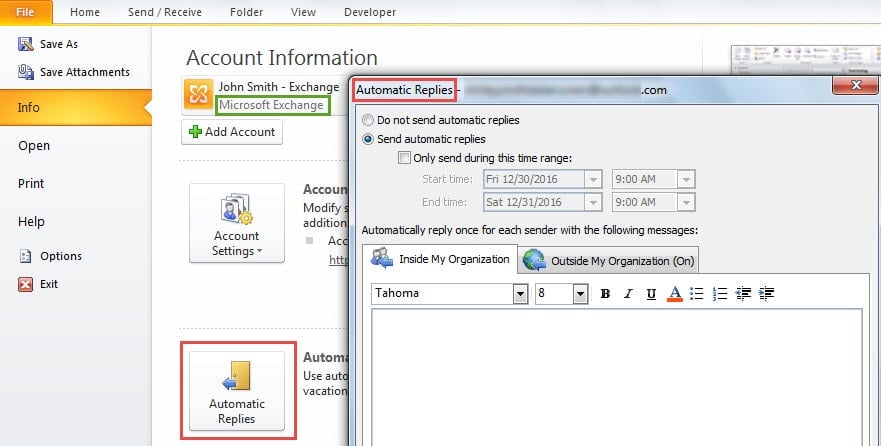
I Outlook tillåter Exchange-konton användare att ställa in automatiska svar direkt via knappen "Automatiska svar" under fliken "Info" i "Arkiv" -menyn, som följande skärmdump:
Men om du använder Internet-e-postkontot, oavsett IMAP eller POP3, finns det ingen ”Automatiska svar” -knappen tillgänglig. Det enda sättet att aktivera ett autosvar är att skapa en regel för autosvar, som visas som följande bild:
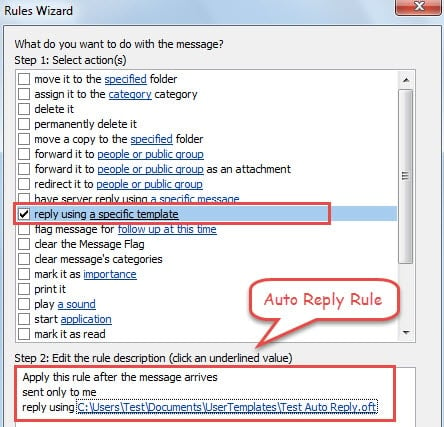
Den här typen av autosvarsregel via Outlook kan dock inte automatiskt inkludera det ursprungliga meddelandet. I själva verket vill de flesta bifoga det ursprungliga e-postmeddelandet i meddelandetexten i det autosvarsmeddelandet. I sådana fall kan en autosvarsregel definitivt inte realisera det. Därför bör vi använda Outlook VBA-koder. Om du är intresserad, läs vidare för att få de detaljerade stegen och VBA-koderna.
Svara automatiskt med den ursprungliga e-postadressen och en fördefinierad text
- Först bör du vända dig till fliken "Developer" och klicka på "Visual Basic" -knappen.
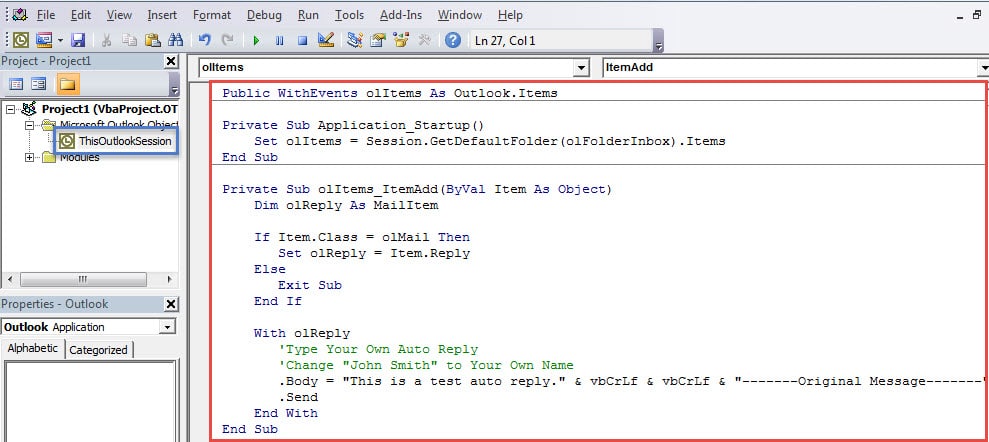
- Sedan i det nya “Microsoft Visual Basic for Applications” -fönstret måste du dubbelklicka på “ThisOutlookSession” -projektet till vänster.
- Därefter öppnas "ThisOutlookSession" -projektet. Nu ska du kopiera och klistra in följande VBA-koder i den.
Public WithEvents olItems As Outlook.Items

Private Sub Application_Startup()
    Set olItems = Session.GetDefaultFolder(olFolderInbox).Items
End Sub

Private Sub olItems_ItemAdd(ByVal Item As Object)
    Dim olReply As MailItem

    If Item.Class = olMail Then
       Set olReply = Item.Reply
    Else
       Exit Sub
    End If

    With olReply
         'Type Your Own Auto Reply
         'Change "John Smith" to Your Own Name
         .Body = "This is a test auto reply." & vbCrLf & vbCrLf & "-------Original Message-------" & vbCrLf & "From: " & Item.Sender & "[mailto: " & Item.SenderEmailAddress & "]" & vbCrLf & "Sent: " & Item.ReceivedTime & vbCrLf & "To: YourName" & vbCrLf & "Subject: " & Item.Subject & vbCrLf & Item.Body
         .Send
    End With
End Sub
- Därefter borde du underteckna den här koden som vanligt och fortsätta att ändra makroinställningarna för att endast tillåta digitalt signerade makron.
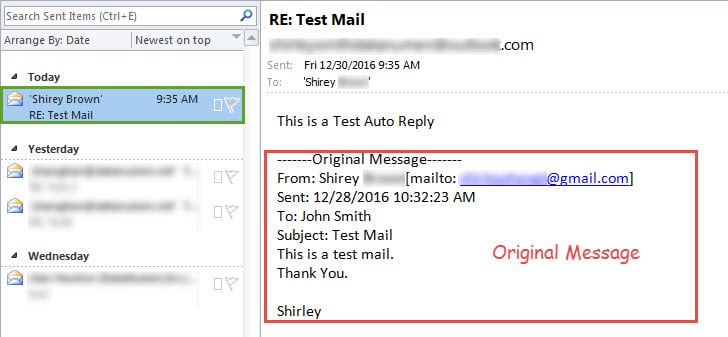
- Slutligen, efter att ha slutfört ovanstående steg, skickar Outlook automatiskt ett svar med den ursprungliga meddelandeinformationen i kroppen. Det ser ut som bilden nedan:

Obs: Oavsett autosvar med regel eller autosvar med VBA-koder kan båda bara få effekter när Outlook körs.
Adressera Outlook-datafel
Utan några tvivel kan Outlook inte vara immun mot fel. Därför är det viktigt för vanliga användare av Outlook att få några knep för att ta itu med dem. Uppenbarligen det bästa sättet att klara av Outlook-dataskada gör en vanlig säkerhetskopia. Så länge du får tag i en effektiv säkerhetskopia är du lugn även om Outlook kraschar. Naturligtvis, av försäkring, borde du också ha ett kraftfullt reparationsverktyg till hands.
Författarintroduktion:
Shirley Zhang är expert på dataåterställning DataNumen, Inc., som är världsledande inom teknik för återställning av data, inklusive reparera korruption i SQL mdf-filer och Outlook-programvara för reparationsprogramvara. För mer information besök www.datanumen.com