
Vissa användare flyttar alltid alla mottagare utom den ursprungliga avsändaren till "CC"-fältet när de använder "Svara alla" i Outlook. Den här artikeln kommer att introducera en metod för att automatisera rörelsen med Outlook VBA.
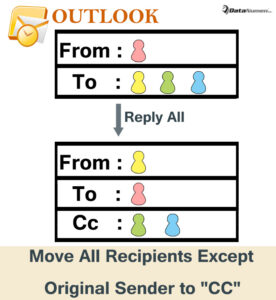 Som standard, när du väljer "Svara alla" för att svara på ett e-postmeddelande, kommer alla mottagare som ursprungligen var i "Till"-fältet fortfarande att placeras i "Till"-fältet i svarsmeddelandet. Många användare vill dock flytta alla mottagare till "CC"-fältet med endast den ursprungliga avsändaren i "Till"-fältet. Som svar på detta krav kommer vi här att exponera en bit VBA-kod, som kan realisera den automatiskt.
Flytta alla mottagare utom originalavsändaren automatiskt till "CC"-fältet i "Svara alla"
- För det första, starta ditt Outlook-program.
- Tryck sedan på “Alt + F11” -knapparna i huvudfönstret i Outlook.
- Därefter kommer du in i Outlook VBA-redigeraren.
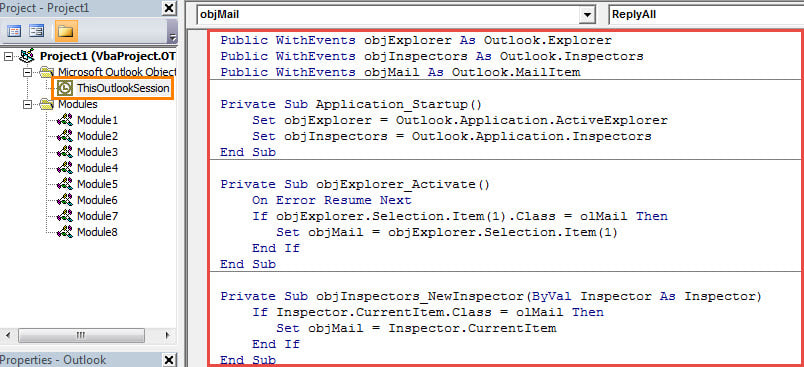
- Därefter bör du hitta och öppna projektet "ThisOutlookSession".
- Senare måste du kopiera och klistra in följande VBA-koder i detta projektfönster.
Public WithEvents objExplorer As Outlook.Explorer
Public WithEvents objInspectors As Outlook.Inspectors
Public WithEvents objMail As Outlook.MailItem

Private Sub Application_Startup()
    Set objExplorer = Outlook.Application.ActiveExplorer
    Set objInspectors = Outlook.Application.Inspectors
End Sub

Private Sub objExplorer_Activate()
    On Error Resume Next
    If objExplorer.Selection.Item(1).Class = olMail Then
       Set objMail = objExplorer.Selection.Item(1)
    End If
End Sub

Private Sub objInspectors_NewInspector(ByVal Inspector As Inspector)
    If Inspector.CurrentItem.Class = olMail Then
       Set objMail = Inspector.CurrentItem
    End If
End Sub

Private Sub objMail_ReplyAll(ByVal Response As Object, Cancel As Boolean)
    Dim objReplyAll As Outlook.MailItem
    Dim objRecipient As Outlook.recipient
    Dim objCCRecipient As Outlook.recipient
    Dim strSender As String

    Set objReplyAll = objMail.ReplyAll

    strSender = objMail.SenderEmailAddress

    For Each objRecipient In objMail.Recipients
        'Exclude yourself
        If objRecipient.Address <> "youremail@datanumen.com" Then
           'Add the recipients as CC recipients
           Set objCCRecipient = objReply.Recipients.Add(objRecipient.Address)
           objCCRecipient.Type = olCC
        End If
    Next

    'Keep original sender in To field
    objReplyAll.To = strSender
    objReplyAll.Display

    Cancel = True
End Sub
- Efter det bör du signera detta makro och sedan ändra dina Outlook-makroinställningar för att tillåta digitalt signerade makron.
- Så småningom kan du starta om Outlook för att aktivera det nya VBA-projektet.
- Från och med nu, varje gång du svarar på e-postmeddelanden med "Svara alla", kommer du att se att alla mottagare har flyttats till "CC"-fältet med endast den ursprungliga avsändaren i "Till"-fältet.
Få inte panik i händelse av PST-korruption
Om din PST-fil innehåller mycket av dina värdefulla data, såsom klientinformation och så vidare, måste du bli orolig när din PST-fil blir korrupt. Men om du har säkerhetskopierat din fil nyligen kommer du aldrig att få panik. Säkerhetskopiorna gör att du kan få tillbaka din skadade Outlook data med enkel lätthet. Men om det inte finns någon sådan säkerhetskopia kan du fortfarande använda ett kraftfullt återställningsverktyg, som t.ex DataNumen Outlook Repair.
Författarintroduktion:
Shirley Zhang är expert på dataåterställning DataNumen, Inc., som är världsledande inom teknik för återställning av data, inklusive reparera kvm och Outlook-programvara för reparationsprogramvara. För mer information besök www.datanumen.com