
I den här artikeln vill vi visa dig fem snabba metoder för att radera flera rader eller kolumner i din Word-tabell.
Vi lägger in data i tabeller för att göra dokumentet lätt att se. Det är inte ovanligt att skapa ett långt bord. Men när du kontrollerar tabellen igen och hittar några rader och kolumner onödiga behöver du ett snabbt sätt att ta bort dem.
Låt oss först titta på sätt att ta bort flera på varandra följande rader eller kolumner.
Metod 1: Ta bort rader eller kolumner genom snabbmenyn
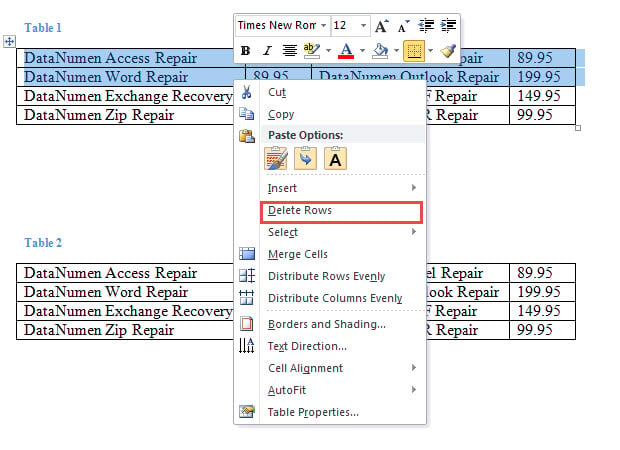
- Välj först en serie rader eller kolumner och högerklicka.
- Välj sedan "Radera rader" eller "Radera kolumner" i enlighet därmed.

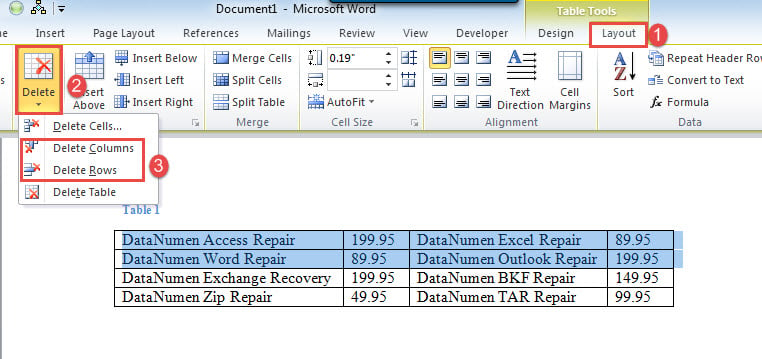
- Eller så kan du välja rader eller kolumner och klicka på "Layout".
- Välj sedan "Radera" och välj "Radera kolumner" eller "Radera rader".

Metod 2: Använd genvägar
- Välj först rader eller kolumner.
- För det andra, tryck på “Backspace”.
Nu om kolumnerna eller raderna inte är på varandra kan vi inte ta bort dem med ovanstående metoder. Istället kan du distribuera följande metoder.
Metod 3: Sätt ihop onödiga rader eller kolumner
- Välj först en rad eller kolumn.
- Klicka sedan på musen och håll kvar.
- Dra musen till rätt position och släpp.
- Markera sedan alla målrader eller kolumner och använd ovanstående metoder för att radera dem.
Metod 4: Kör en makro för att ta bort flera icke-på varandra följande rader
- Först och främst, välj rader.
- Tryck på “Alt + F11” för att öppna VBA-redigeraren i Word.
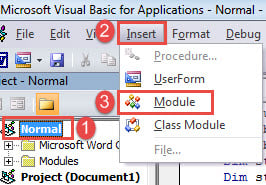
- Skapa sedan en modul genom att klicka på “Normal” -projektet.
- Klicka sedan på "Infoga" och välj "Modul".

- Öppna modulen med dubbelklick och klistra in följande koder:
Sub DeleteNonConsecutiveRows()
  Dim objCell As Cell
  Dim objTable As Table
  Dim nIndex As Integer, nRows As Integer
  Dim strTable As String
  Dim varCellEmpty As Boolean

  Application.ScreenUpdating = False

  '  Delete contents in selected rows.
  Selection.Delete

  With Selection.Tables(1)
    nRows = .Rows.Count
    For nIndex = nRows To 1 Step -1
      For Each objCell In .Rows(nIndex).Cells
        If Len(objCell.Range.Text) > 2 Then
          varCellEmpty = False
          Exit For
        Else
          varCellEmpty = True
          .Rows(nIndex).Delete
        End If
      Next objCell
    Next nIndex
  End With

  Set objCell = Nothing
  Set objTable = Nothing

  Application.ScreenUpdating = True
End Sub
- Sist men inte minst, klicka på "Kör" eller tryck på "F5".

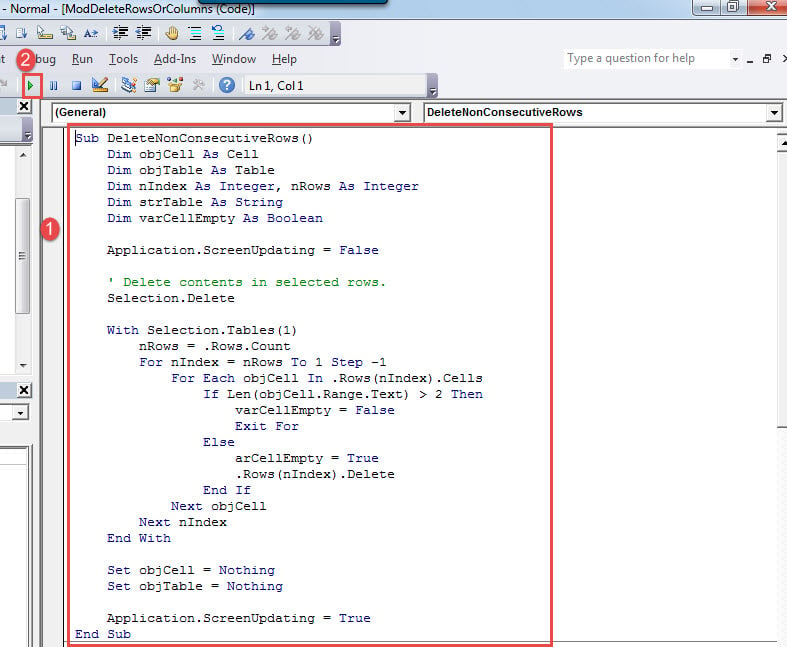
Metod 5: Kör en makro för att radera flera icke-på varandra följande kolumner
- Först och främst, välj målkolumner med "Ctrl"-tangenten.
- Nästa installation och kör ett makro enligt exakt samma steg ovan.
- Men ersätt makro med den här:
Sub DeleteNonConsecutiveColumns()
  Dim objCell As Cell
  Dim objTable As Table
  Dim nIndex As Integer, nColumns As Integer
  Dim strTable As String
  Dim varCellEmpty As Boolean

  Application.ScreenUpdating = False

  '  Delete contents in selected columns.
  Selection.Delete

  With Selection.Tables(1)
    nColumns = .Columns.Count
    For nIndex = nColumns To 1 Step -1

      For Each objCell In .Columns(nIndex).Cells
        If Len(objCell.Range.Text) > 2 Then
          varCellEmpty = False
          Exit For
        Else
          varCellEmpty = True
          .Columns(nIndex).Delete
        End If
      Next objCell
    Next nIndex
  End With

  Set objCell = Nothing
  Set objTable = Nothing

  Application.ScreenUpdating = True
End Sub
Se upp dokumentkorruption
Med ökad användning av digital lagringsenhet är det viktigt att ta hand om data. Ett av de bästa sätten är att säkerhetskopiera dem. När du till exempel använder Word kan det sluta svara plötsligt. Och när det är tillbaka till det normala kan du bara hitta ditt dokument dött. Och då måste du gå igenom allt väsen av docx-återhämtning.
Författarintroduktion:
Vera Chen är en dataåterställningsexpert i DataNumen, Inc., som är världsledande inom teknik för återställning av data, inklusive xlsx fix och pdf reparera programvaruprodukter. För mer information besök www.datanumen.com