
När du markerar ett uppföljnings-e-postmeddelande som komplett, ändrar Outlook flaggan automatiskt till en bock. Om du hoppas att Outlook kan rensa flaggorna direkt kan du hänvisa till snabbmetoden som introducerades i den här artikeln.
Uppföljningsflaggfunktionen är verkligen till hjälp för Outlook-användare. Till exempel, när du får ett e-postmeddelande som involverar en uppgift eller andra viktiga saker, kan du flagga e-postmeddelandet för uppföljning och till och med ett förfallodatum. När du är klar kan du också markera den som komplett, vilket är väldigt enkelt.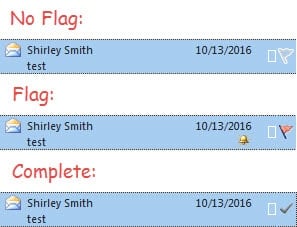
För att markera ett e-postmeddelande som klart klickar du helt enkelt på flaggan i terminalen av e-posten. I det här läget kommer den ursprungliga flaggikonen att ändras till en bockikon. Men de flesta användare vill faktiskt att Outlook automatiskt ska kunna ta bort markeringen, oavsett flagga eller bock. Även om Outlook inte har den här inbyggda funktionen kan du fortfarande göra det via Outlook VBA.
Rensa flaggorna automatiskt när du markerar uppföljningsmeddelanden som klara
- Till att börja med kan du starta Outlook och växla till fliken "Utvecklare".
- Klicka sedan på “Visual Basic” -knappen för att öppna VBA-redigeraren.
- I det efterföljande fönstret kan du hitta och välja projektet "ThisOutlookSession".
- När du har öppnat projektfönstret “ThisOutlookSession” bör du kopiera och klistra in följande VBA-koder i det.
Public WithEvents olItems As Outlook.Items

Private Sub Application_Startup()
    'To focus on the email items in Inbox folder
    'You can change the folder as per your needs
    Set olItems = Outlook.Application.Session.GetDefaultFolder(olFolderInbox).Items
End Sub

Private Sub olItems_ItemChange(ByVal Item As Object)
    If Item.Class = olMail Then
       If Item.FlagStatus = olFlagComplete Then
          Item.ClearTaskFlag
          Item.Save
       End If
    End If
End Sub
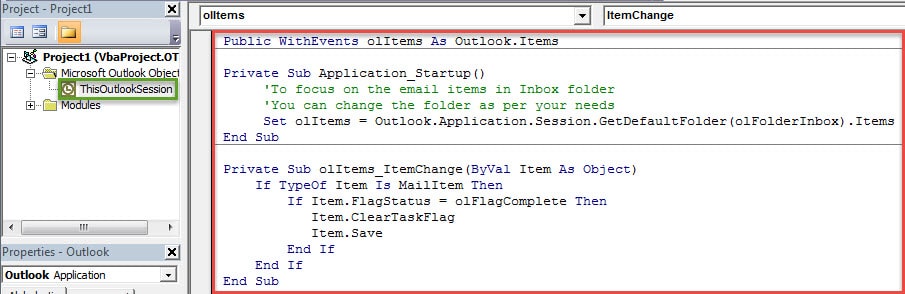
- Därefter bör du underteckna det aktuella VBA-projektet.
- Sök först efter ”VBA” i ”Startmenyn” för att hitta det inbyggda verktyget – ”Digitala certifikat för VBA-projekt”.
- Använd det sedan för att skapa ett nytt certifikat.
- Därefter kan du gå tillbaka till “Visual Basic” -fönstret och klicka på “Verktyg”> “Digital signatur”.
- Slutligen, i popup-dialogrutorna, välj målcertifikatet och aktivera det.

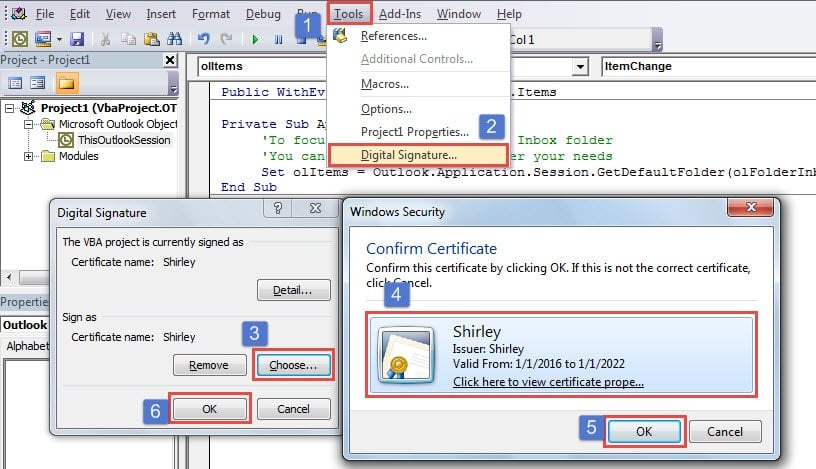
- Därefter bör du ändra dina makroinställningar i Outlook. Tillåt endast de digitalt signerade makroen och inaktivera alla andra okända makron.
- Så småningom kan du prova det.
- Öppna e-postmappen som är förinställd i dina koder.
- Flagga sedan ett e-postmeddelande.
- Klicka sedan på flaggan för att markera den som komplett.
- Flaggan kommer att rensas och du ser inte heller kryss.
Stärka ditt Outlook-dataskydd
Trots att det finns flera funktioner kan Outlook fortfarande inte vara immun mot fel och korruption. Därför, om du vill skydda dina Outlook-data, måste du se upp för alla potentiella risker kring din Outlook. Dessutom måste du förbereda en Outlook PST-felreparationsprodukt, tycka om DataNumen Outlook Repair. Inte bara kan det hjälpa dig att lösa små fel, men det kommer också att rädda dina skadade Outlook-data.
Författarintroduktion:
Shirley Zhang är expert på dataåterställning DataNumen, Inc., som är världsledande inom teknik för återställning av data, inklusive reparera skadad SQL-data och Outlook-programvara för reparationsprogramvara. För mer information besök www.datanumen.com