
Som standard öppnas Outlook-e-post i en zoomnivå på 100%. Om du alltid vill öppna din e-post i en anpassad zoomnivå, till exempel 150%, kan du använda metoden som delas i den här artikeln.
I min tidigare artikel “Hur man justerar zoomnivån i Outlook”, Du kan lära dig hur du justerar zoomnivåerna både i läsfönstret och i meddelandefönstret. Metoderna som introduceras i den artikeln kan dock inte göra den anpassade zoomnivån fast, nämligen att vara permanent. Det återgår automatiskt till standardinställningen nästa gång. Således, om du alltid vill öppna e-post i en anpassad zoomnivå, kan du använda följande tillvägagångssätt.
Öppna alltid din e-post i en anpassad zoomnivå
- Först måste du starta ditt Outlook-program som vanligt.
- Tryck sedan på “Alt + F11” -tangenterna i Outlook-fönstret.
- Därefter kommer du in i VBA-redigeringsfönstret, där du kan komma åt projektet “ThisOutlookSession”. Hitta bara den till vänster och dubbelklicka för att öppna den.
- Kopiera sedan VBA-koden nedan till detta projektfönster.
Private WithEvents objInspectors As Outlook.Inspectors
Private WithEvents objMail As Outlook.MailItem

Private Sub Application_Startup()
    Set objInspectors = Outlook.Application.Inspectors
End Sub

Private Sub objInspectors_NewInspector(ByVal Inspector As Inspector)
    If TypeOf Inspector.CurrentItem Is MailItem Then
       Set objMail = Inspector.CurrentItem
    End If
End Sub

Private Sub objMail_Open(Cancel As Boolean)
    Dim objMailDocument As Word.Document

    'When opening an email which is not a new mail
    If Len(Trim(objMail.Subject)) <> 0 Then
       Set objMailDocument = objMail.GetInspector.WordEditor
       'Change "150" as per your desired zoom level
       objMailDocument.Windows(1).Panes(1).View.Zoom.Percentage = 150
    End If
End Sub
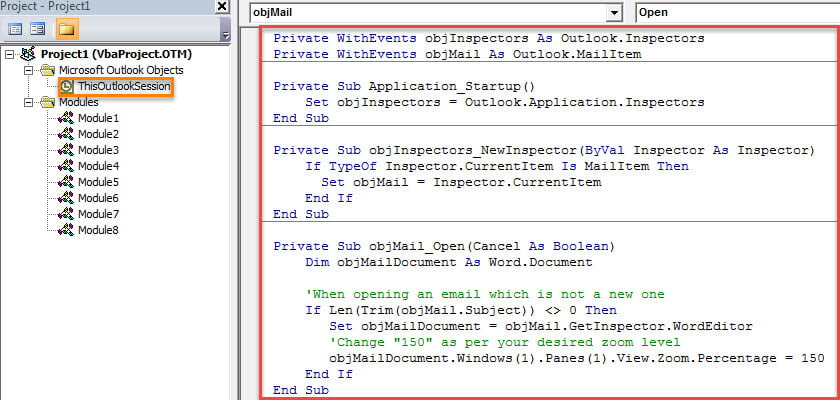
- Därefter bör du skriva under den här koden.
- Klicka på "Verktyg" -knappen i verktygsfältet.
- Välj sedan alternativet "Digital signatur ..." i listrutan.

- Därefter aktiverar du ett digitalt certifikat i popup-dialogrutan.
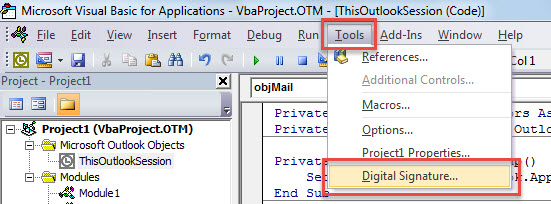
- Slutligen, stäng det aktuella fönstret "Microsoft Visual Basic for Applications" och starta om Outlook-programmet för att aktivera det nya VBA-projektet.
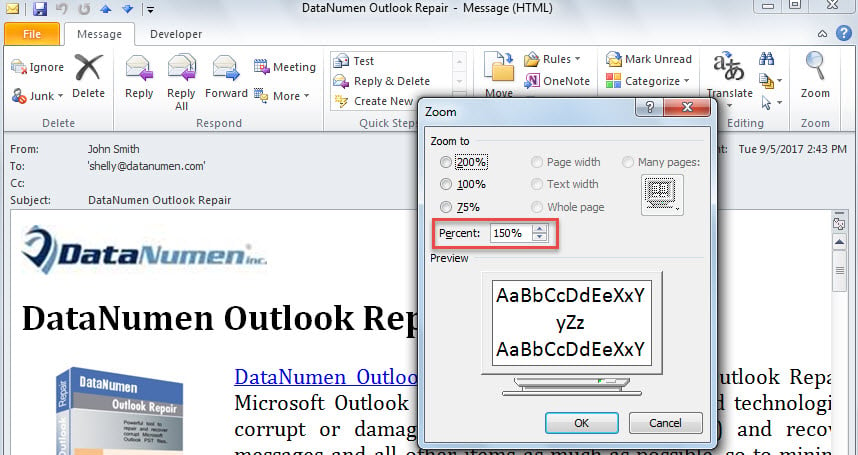
- Sedan dess, varje gång du öppnar ett e-postmeddelande som inte är ett nytt nytt e-postmeddelande, kommer e-postmeddelandet att visas i din anpassade zoomnivå, som följande bild:

Försvara Outlook mot krasch
Outlook-datafilen är avsevärt känslig för skador. Således är det en ganska svår uppgift att skydda dina Outlook-data. Det finns en mängd olika hot kring din Outlook-datafil, inklusive e-postburna virus, maskinvarufel, mänskliga fel och programvaruproblem. För att rädda din PST-fil så snart den skadas, föreslås att du håller ett formidabelt fixverktyg, t.ex. DataNumen Outlook Repair. Det kan reparera Outlook problem och återställa maximal Outlook-data effektivt.
Författarintroduktion:
Shirley Zhang är expert på dataåterställning DataNumen, Inc., som är världsledande inom teknik för återställning av data, inklusive skadad mdf och Outlook-programvara för reparationsprogramvara. För mer information besök www.datanumen.com