
Den här artikeln behandlar vikten och användningen av kommandoknappar, samtidigt som man illustrerar steg för att använda den korrekt.
Kommandoknappar används i grunden för att ge databasåtkomst till funktioner som att öppna relaterade formulär eller spara eller skriva ut data. Kommandoknappen används för att starta en åtgärd eller för att köra flera åtgärder, vilket hjälper andra funktioner att få åtkomst till databasen från vilken data återställs och frågan löses. Till exempel kan en användare skapa en kommandoknapp i ett formulär för att öppna ett annat formulär. För att köra en kommandoknapp måste användare skriva en händelseprocedur eller ett makro i egenskapen Vid klick.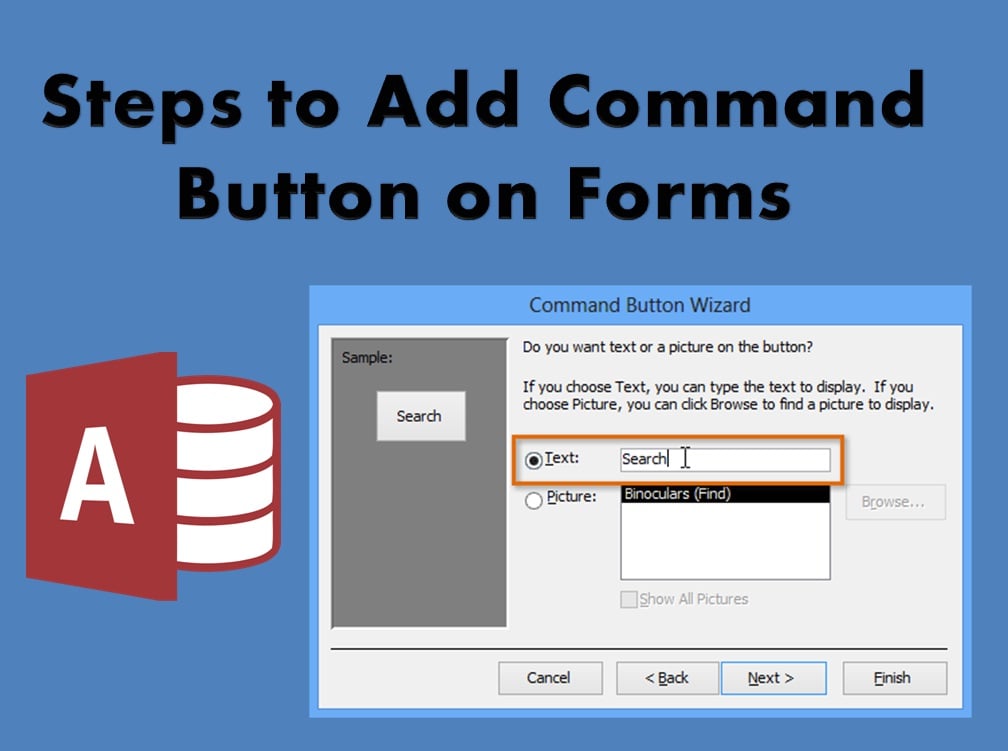
Steg för att lägga till kommandoknapp på formulär
I det här avsnittet lär du dig att lägga till kommandoknappar i en MS Access-fil.
- Steg 1: Välj och öppna formuläret där du vill infoga kommandoknappen. Se till att stänga alla andra formulär som körs i systemet för att undvika förvirring.
- Steg 2: Högerklicka på ett formulär och öppna det i designläge.
- Steg 3: Välj nu fliken Design från menyfältet. Och klicka sedan på Button Icon.
- Steg 4: Användare kanske märker att deras markör har förvandlats till ett plustecken som också har en knapp som en bild bifogad. Användare måste använda sin markör för att rita eller skapa en knappstruktur i sitt formulär.
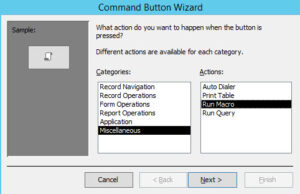
 Steg 5: När användaren har skapat den nya knappen i formuläret visas en kommandoknappsguide automatiskt på skärmen. Vanligtvis kan en kommandoknapp anropa en förinställd funktion i ett formulär. Det kan också starta på en makro eller genom en anpassad VBA-kod.
 Steg 5: När användaren har skapat den nya knappen i formuläret visas en kommandoknappsguide automatiskt på skärmen. Vanligtvis kan en kommandoknapp anropa en förinställd funktion i ett formulär. Det kan också starta på en makro eller genom en anpassad VBA-kod.
Användare kan implementera dessa ändringar genom att välja Formhandling i fönstret Kategorier> Skriv ut aktuellt formulär från åtgärdsfönstret. Klicka sedan på nästa.
- Steg 6: Detta nästa steg ger användaren två alternativ, antingen att använda en bild eller en ikon på kommandoknappen eller att använda en textrubrik på knappen.
Användare kan göra dessa ändringar med hjälp av kommandoknappsguiden, där MS Access också tillåter användare att bläddra bland bilder från sitt system. Klicka på Slutför för att tillämpa ändringen på formuläret.
- Steg 7: Nu måste användarna ge ett namn till sin knapp med hjälp av kommandoknappsguiden.
Tips: Det är tillrådligt att utse ett meningsfullt och relevant namn på knappen så att dess syfte är förståeligt för alla användare. Fokusera på knappnamnet särskilt om du lägger till det i ett formulär eller en arbetsrelaterad databas.
- Steg 8: När du har gjort alla nödvändiga ändringar sparar du formuläret. Se också till att visa formuläret efter att du har sparat det. Vi rekommenderar också att du kör kommandoknappen för att säkerställa att den fungerar korrekt i formuläret.
Precis som alla andra objekt i ett formulär har knapparna också ett stort antal egenskaper som kan användas och ställas in för att anpassa hur en knapp ska visas i en form. Användare kan göra dessa ändringar så många gånger de vill, men de bör se till att formuläret inte används vid uppdateringarna och anpassningarna.
En databaskrasch kan leda till Åtkomstskador vilket kan äventyra all data som finns i databasen. Om du stöter på sådana situationer, ring in ett avancerat återställningsverktyg som DataNumen Access Repair.
Författarintroduktion:
Vivian Stevens är en dataåterställningsexpert i DataNumen, Inc., som är världsledande inom teknik för återställning av data, inklusive sql fix och Excel-programvara för återställningsprogramvara. För mer information besök www.datanumen.com