
Många användare hoppas kunna konfigurera sin Outlook så att de behåller de ursprungliga e-postbilagorna när de svarar på ett e-postmeddelande. Denna artikel kommer att avslöja 5 lösningar samt ett smart sätt, som använder VBA för att realisera det automatiskt.
Jag har hört ett stort antal användare som klagar på att Outlook inte har någon inbyggd funktion för att behålla originalbilagor när de svarar på ett e-postmeddelande. Därför kommer vi här att dela med dig av 6 metoder, varav en är ganska användbar eftersom den använder VBA för att få Outlook att automatiskt bifoga de ursprungliga bilagorna till svarande e-post. Läs vidare för att få dem i detalj.
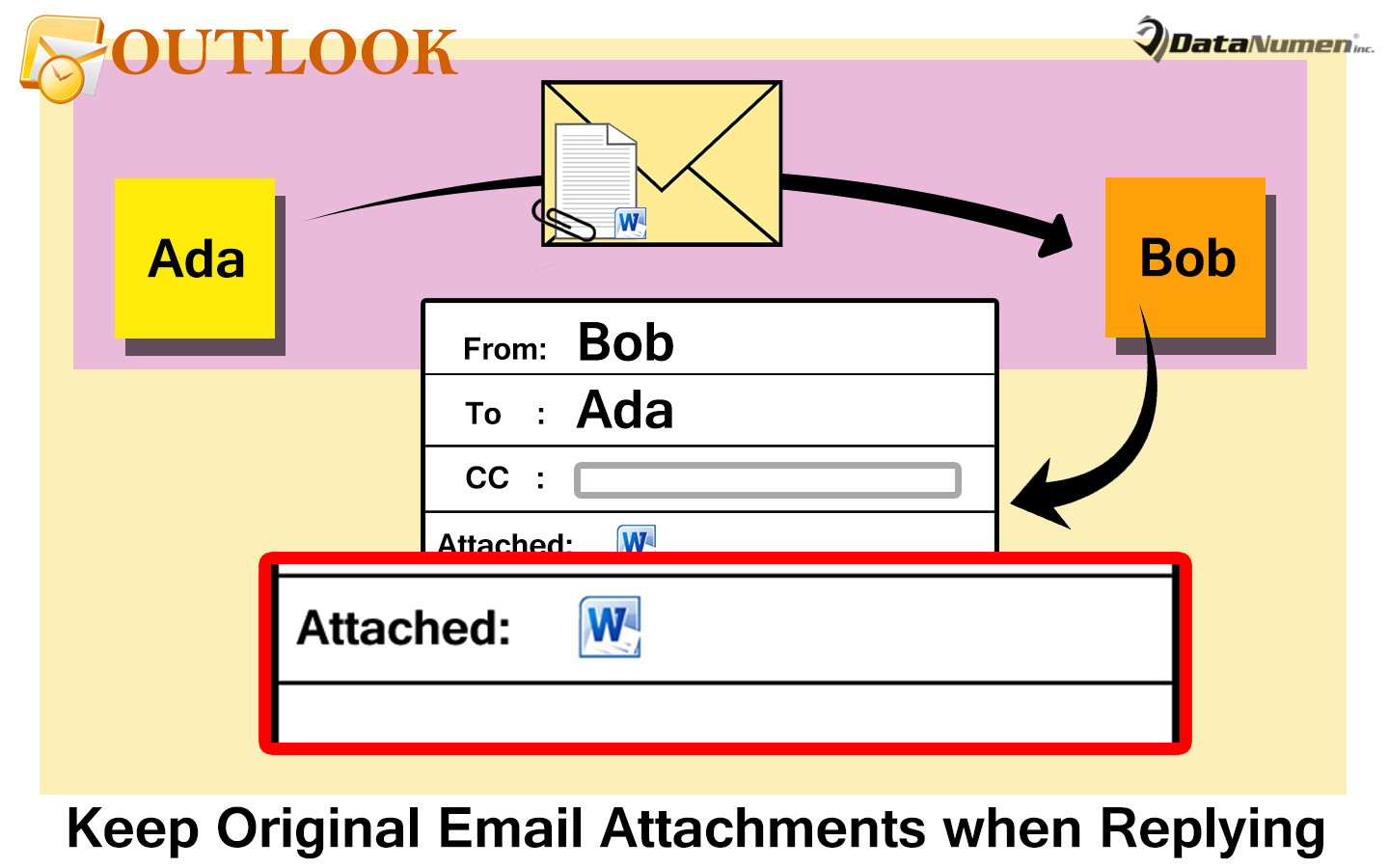
1. Svara med original e-post bifogad
Även om Outlook inte har en funktion för att behålla originalbilagor när de svarar på ett e-postmeddelande, tillåter det användare att behålla original-e-postmeddelanden bifogade. Därför är det en valfri lösning för dig. Du kan gå till avsnittet "Arkiv"> "Alternativ"> "E-post"> "Svara och vidarebefordra" för att ändra svarsinställningarna. För mer information föreslås att du hänvisar till min tidigare artikel - “5 steg för att svara med originalbilagor i Outlook”. Men om du fortfarande hoppas att bara behålla originalbilagor, fortsätt för att lära dig de andra medlen.
2. Dra och släpp bilagor manuellt
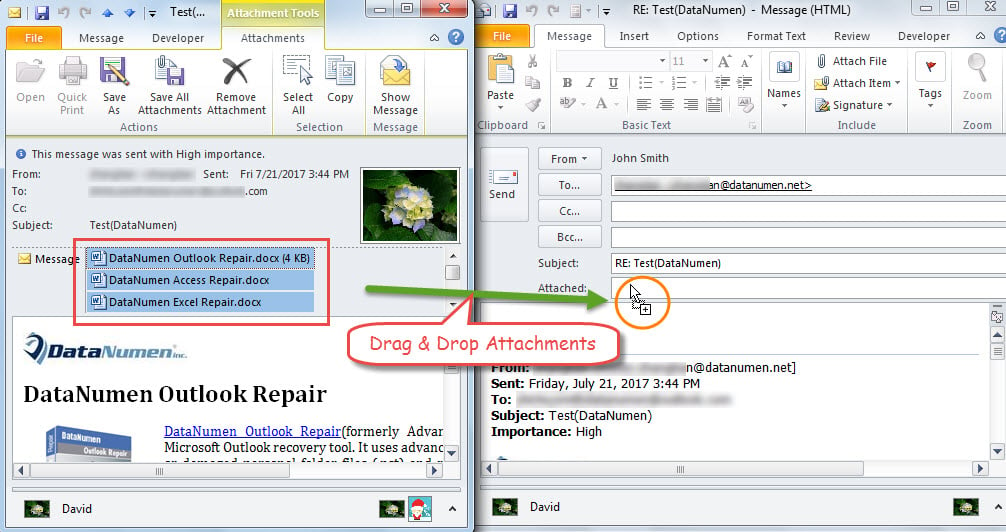
- Till att börja med, dubbelklicka på ett sådant käll-e-postmeddelande för att öppna det i ett eget fönster.
- Klicka sedan på "Svara" -knappen, som kommer att få svar på e-postmeddelandet.
- Därefter bör du krympa båda de två meddelandefönstren tills du kan se dem på samma skärm.
- Välj sedan alla bilagor i det ursprungliga e-postmeddelandet.
- Slutligen drar och släpper du dem till raden "Bifogad" i det svarande e-postmeddelandet.

3. Kopiera och klistra in bilagor manuellt
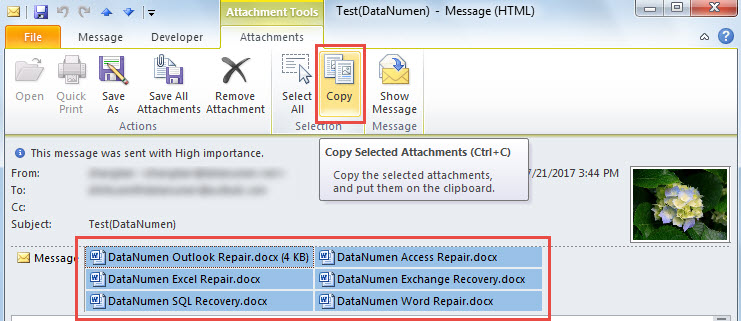
- För det första, efter att ha öppnat käll-e-postmeddelandet, välj alla bilagor.
- Klicka sedan på "Kopiera" -knappen under fliken "Bilagor".

- Klicka därefter på knappen "Svara" under fliken "Meddelande" för att öppna ett svar.
- I slutändan klickar du på den bifogade raden i svarande e-post och trycker på "Ctrl + V" -knappen för att klistra in de tidigare kopierade bilagorna.
4. Vidarebefordra e-post och fyll i mottagare
- Välj först ett sådant e-postmeddelande och klicka sedan på knappen "Vidarebefordra" i menyfliksområdet.
- I det nyligen popup-meddelandefönstret sparas originalbilagorna. Nu måste du fylla i fältet "Till" till avsändaren av det ursprungliga e-postmeddelandet.
- Alternativt kan du ändra ämnet enligt dina behov.
5. Skicka det här e-postmeddelandet och ändra mottagare
- Till att börja med öppnar du källadressen.
- Klicka sedan på knappen "Åtgärder" i gruppen "Flytta".
- Välj sedan ”Skicka detta meddelande igen” i listrutan.
- Kanske får du en varning om att du inte är den ursprungliga avsändaren. Bara ignorera det och tryck “Ja”.
- I det efterföljande nya e-postmeddelandet bör du ändra fältet "Till" till avsändaren av det ursprungliga e-postmeddelandet.
- Kom också ihåg att ändra skicka med e-postkonto till ditt eget konto.
6. Lägg automatiskt till originalbilagor via VBA
Alla tillvägagångssätt som nämns ovan, för att vara ärlig, är lösningar. Om du hoppas att Outlook automatiskt kan behålla originalbilagor när du svarar kan du använda detta sätt.
- I huvudfönstret i Outlook trycker du på “Alt + F11” -tangenterna.
- Kopiera sedan VBA-koden i fönstret "Microsoft Visual Basic for Applications" till projektet "ThisOutlookSession".
Private WithEvents objExplorer As Outlook.Explorer
Private WithEvents objInspectors As Outlook.Inspectors
Private WithEvents objMail As Outlook.MailItem

Private Sub Application_Startup()
    Set objExplorer = Outlook.Application.ActiveExplorer
    Set objInspectors = Outlook.Application.Inspectors
End Sub

Private Sub objExplorer_Activate()
    On Error Resume Next
    If TypeName(objExplorer.Selection.Item(1)) = "MailItem" Then
       Set objMail = objExplorer.Selection.Item(1)
    End If
End Sub

Private Sub objInspectors_NewInspector(ByVal Inspector As Inspector)
    If TypeName(Inspector.CurrentItem) = "MailItem" Then
       Set objMail = Inspector.CurrentItem
    End If
End Sub

'Occurs when clicking "Reply" button
Private Sub objMail_Reply(ByVal Response As Object, Cancel As Boolean)
    Call KeepOriginalAttachments(objMail, Response)
End Sub

'Occurs when clicking "Reply All" button
Private Sub objMail_ReplyAll(ByVal Response As Object, Cancel As Boolean)
    Call KeepOriginalAttachments(objMail, Response)
End Sub

Private Sub KeepOriginalAttachments(ByVal objOriginalMail As MailItem, objReply As Object)
    Dim strEnviro As String
    Dim strTempFolder As String
    Dim strFilePath As String
    Dim objAttachment As Outlook.Attachment

    'Get the temp folder in Windows
    strEnviro = CStr(Environ("USERPROFILE"))
    strTempFolder = strEnviro & "\AppData\Local\Temp"

    For Each objAttachment In objOriginalMail.Attachments
        'Skip the embedded image attachments
        If IsEmbeddedAttachment(objAttachment) = False Then
           strFilePath = strTempFolder & "\" & objAttachment.filename
           objAttachment.SaveAsFile strFilePath

           'Attach the temporarily saved attachments to the Reply
           objReply.Attachments.Add strFilePath

           'Delete the temporarily saved attachments
           Kill strFilePath
       End If
    Next
End Sub

'Function for checking if an attachment is embedded image attachment
Function IsEmbeddedAttachment(objCurrentAttachment As Outlook.Attachment) As Boolean
    Dim objPropertyAccessor As Outlook.propertyAccessor
    Dim strProperty As String

    Set objPropertyAccessor = objCurrentAttachment.propertyAccessor
    strProperty = objPropertyAccessor.GetProperty("http://schemas.microsoft.com/mapi/proptag/0x3712001E")

    If InStr(1, strProperty, "@") > 0 Then
       IsEmbeddedAttachment = True
    Else
       IsEmbeddedAttachment = False
    End If
End Function
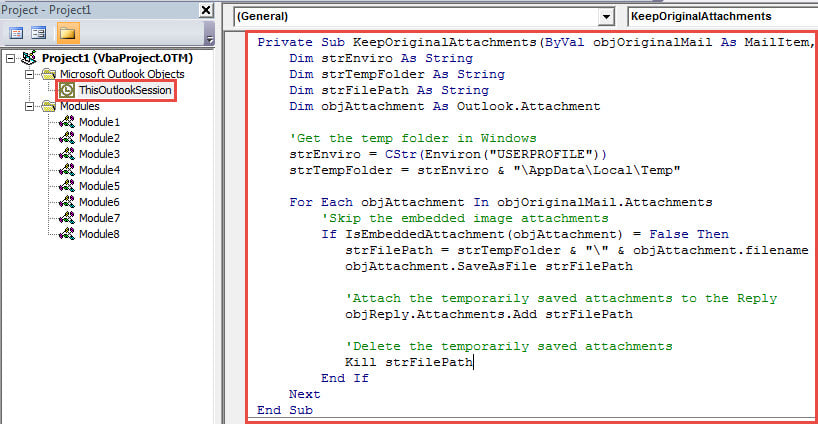
- Senare signera detta makro och ändra dina makroinställningar för Outlook så att de signerade makrona tillåts.
- Starta sedan om Outlook-programmet för att aktivera VBA-projektet.
- Från och med nu, varje gång du klickar på “Svara” -knappen. Det svarande e-postmeddelandet visas med originalbilagor på en gång.
Använd ett framstående reparationsverktyg
Outlook har övertagit andra e-postklienter på grund av dess otaliga funktioner. Men det är fortfarande utsatt för korruption. Därför bör du ägna mer uppmärksamhet åt dess hälsa. I allmänhet kan du helt enkelt återgå till det inbyggda fixverktyget när du stöter på små problem. Ändå, om du lider av allvarliga problem, skulle du bättre återgå till ett mycket mer skickligt verktyg, till exempel DataNumen Outlook Repair. Det kan fixa Outlook fil på ett ögonblick.
Författarintroduktion:
Shirley Zhang är expert på dataåterställning DataNumen, Inc., som är världsledande inom teknik för återställning av data, inklusive sql fix och Outlook-programvara för reparationsprogramvara. För mer information besök www.datanumen.com