
I den här artikeln vill vi visa dig tre snabba sätt att ta bort hyperlänkar från bilder i ditt Word-dokument.
Ibland, när vi kopierar en bild online, finner vi att den är inbäddad med en hyperlänk. Och i ett Word-dokument kan klickning på bilden av misstag leda dig till bildens nätadress. Detta är inte bara irriterande utan förstör den visuella effekten av ditt dokument, såsom nedan:
Därför väljer vi att ta bort hyperlänkar från bilder för att undvika sådana oväntade sidhopp. Nu kör vi.
Metod 1: Ta bort hyperlänk från en bild
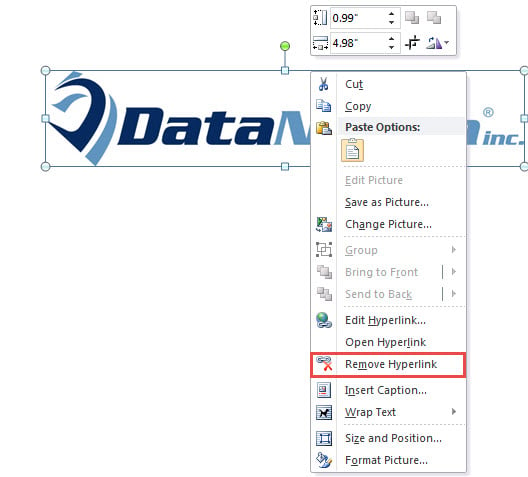
- För det första, högerklicka på en bild.
- Välj sedan "Ta bort hyperlänk" på snabbmenyn.

Metod 2: Batch ta bort hyperlänkar från alla bilder i ett dokument
Det finns sättet att ta bort alla hyperlänkar från ett dokument. Först trycker du på “Ctrl + A” för att välja allt innehåll. Tryck sedan på "Ctrl + Shift + F9" för att döda alla hyperlänkar. För din information rensar detta sätt alla hyperlänkar både på bilder och texter. Ändå är vårt mål att bara ta bort hyperlänkar från bilder. Så vi måste använda ett makro för att slutföra jobbet.
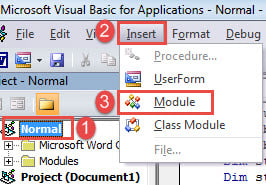
- Först och främst, tryck på “Alt + F11” för att utlösa VBA-redigeraren i Word.
- Klicka sedan på “Normal” -projektet i redigeraren.
- Klicka sedan på ”Infoga” i menyraden.
- Och välj ”Modul” på rullgardinsmenyn.

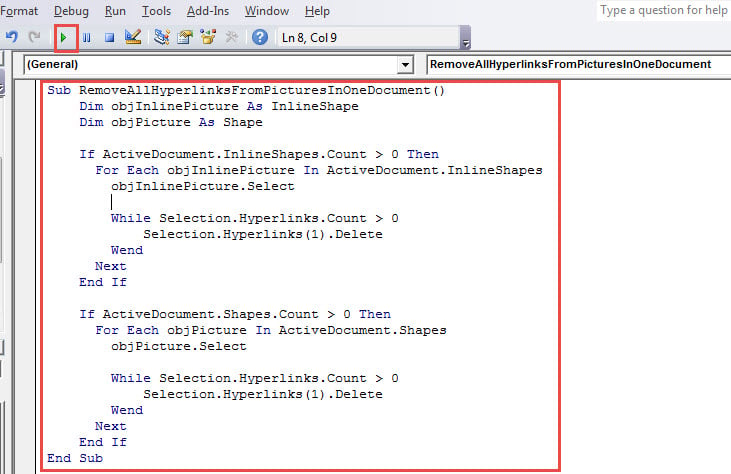
- Dubbelklicka nu på modulen för att öppna kodningsområdet till höger och klistra in följande makro där:
Sub RemoveAllHyperlinksFromPicturesInOneDocument()
  Dim objInlinePicture As InlineShape
  Dim objPicture As Shape

  If ActiveDocument.InlineShapes.Count > 0 Then
    For Each objInlinePicture In ActiveDocument.InlineShapes
      objInlinePicture.Select

      While Selection.Hyperlinks.Count > 0
        Selection.Hyperlinks(1).Delete
      Wend
    Next
  End If

  If ActiveDocument.Shapes.Count > 0 Then
    For Each objPicture In ActiveDocument.Shapes
      objPicture.Select

      While Selection.Hyperlinks.Count > 0
        Selection.Hyperlinks(1).Delete
      Wend
    Next
  End If
End Sub
- Sist men inte minst, klicka på "Kör" i menyraden för att köra koder.

Metod 3: Batch ta bort hyperlänkar från bilder i flera dokument
- Först och främst, ordna alla måldokument i en mapp.
- Upprepa sedan stegen i metod 2 för att installera och köra följande makro:
Sub RemoveAllHyperlinksFromPicturesInMultipleDocuments()
  Dim objInlinePicture As InlineShape
  Dim objPicture As Shape
  Dim StrFolder As String
  Dim strFile As String
  Dim objDoc As Document
  Dim dlgFile As FileDialog

  Set dlgFile = Application.FileDialog(msoFileDialogFolderPicker)


  With dlgFile
    If .Show = -1 Then
      StrFolder = .SelectedItems(1) & "\"
    Else
      MsgBox ("No Folder is selected!")
      Exit Sub
    End If
  End With

  strFile = Dir(StrFolder & "*.doc*", vbNormal)

  While strFile <> ""
    Set objDoc = Documents.Open(FileName:=StrFolder & strFile)
    Set objDoc = ActiveDocument

    If ActiveDocument.InlineShapes.Count > 0 Then
      For Each objInlinePicture In ActiveDocument.InlineShapes
        objInlinePicture.Select
        While Selection.Hyperlinks.Count > 0
          Selection.Hyperlinks(1).Delete
        Wend
      Next
    End If

    If ActiveDocument.Shapes.Count > 0 Then
      For Each objPicture In ActiveDocument.Shapes
        objPicture.Select
        While Selection.Hyperlinks.Count > 0
          Selection.Hyperlinks(1).Delete
        Wend
      Next
    End If

    objDoc.ActiveWindow.ActivePane.View.SeekView = wdSeekMainDocument
    objDoc.Save
    strFile = Dir()
  Wend
End Sub
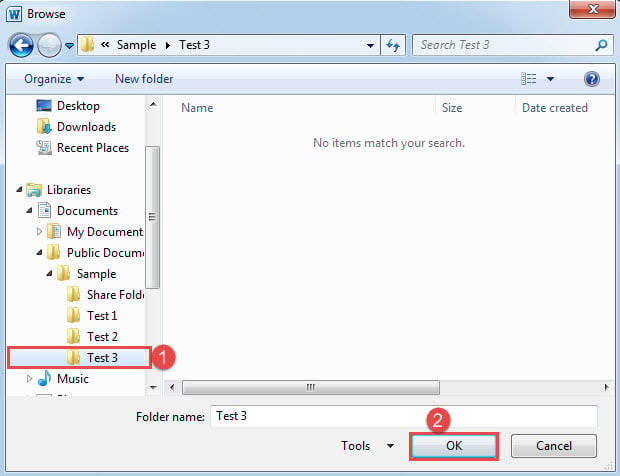
- I fönstret "Bläddra" öppnar du den mapp du ställer in i steg 1 och klickar på "OK" för att gå vidare.

Var försiktig med din användning i Word
Ordet är inte idiotsäkert, så varje fel operation kan lätt utlösa kollapsen eller värre, vilket resulterar i dokumentkorruption. Medan du kan ägna mer uppmärksamhet åt dina operativa färdigheter och vanor, kan du också köpa ett verktyg för doc återhämtning i förväg.
Författarintroduktion:
Vera Chen är en dataåterställningsexpert i DataNumen, Inc., som är världsledande inom teknik för återställning av data, inklusive återställa xls och pdf reparera programvaruprodukter. För mer information besök www.datanumen.com