
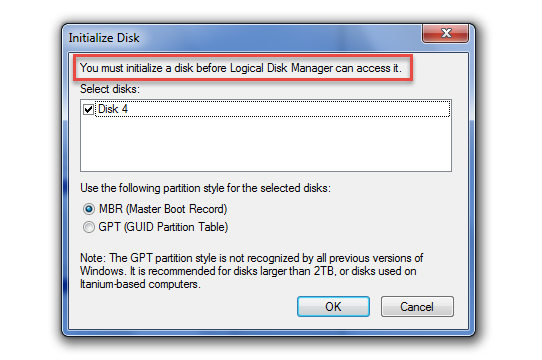
När du misslyckades med att komma åt en extern enhet på datorn och fick meddelandet "Du måste initiera en disk innan Logical Disk Manager kan komma åt den", kan du vidta de sex åtgärderna i den här artikeln för att fixa den.
Generellt sett måste du initiera en helt ny extern hårddisk när du börjar använda den. I det här fallet kan du initiera den när du vill, så att det inte finns några data på den. Men om du behöver initiera en disk där du har lagrat mycket data måste du noggrant tänka igenom det eftersom initieringen raderar diskdata. Om du inte lyckas komma åt en extern disk med uppmaningen "Du måste initiera en disk innan Logical Disk Manager kan komma åt den" bör du därför inte följa rådet att initiera den direkt. Det är bäst att du vidtar följande lösningar för att undvika dataförlust.
Lösning 1: Anslut disk igen
Windows kanske inte kan komma åt den externa hårddisken på grund av felaktiga anslutningar. Således bör du först och främst ta bort enheten på ett säkert sätt. Därefter kan du ansluta den till din dator igen. Om den fortfarande inte kan nås kan du försöka igen den andra USB-porten eller de andra datorerna.
Lösning 2: Uppdatera diskdrivrutiner
Dessutom kan det här problemet ske på grund av föråldrade diskdrivrutiner. Därför måste du uppdatera drivrutinerna för den externa enheten genom att följa stegen nedan.
- Först trycker du på "Wins + R" för att utlösa dialogrutan "Kör".
- Mata sedan in "devmgmt.msc" och tryck på "Enter".
- I det efterföljande fönstret letar du upp den externa hårddisken från listan med "Universal Serial Bus-kontroller".
- Högerklicka sedan på den och välj alternativet "Uppdatera drivrutinsprogramvara ...".
- Därefter klickar du på "Sök automatiskt efter uppdaterad drivrutinsprogramvara" i det nya fönstret.
- När sökningen och uppdateringen är klar kan du starta om datorn.
Lösning 3: Avinstallera och installera om disk
Förutsatt att uppdatering av enhetens drivrutiner inte påverkar kan du direkt avinstallera enheten från din dator och sedan installera om den. På det här sättet kan Windows automatiskt upptäcka enhetsproblemen och åtgärda dem.
- Till att börja med, ta steg 1 till 3 i lösningen ovan.
- Högerklicka sedan på målenheten och välj "Avinstallera".
- Efter avinstallationen klickar du på "Åtgärd"> "Sök efter maskinvaruändringar" för att installera om det.
- Kontrollera nu om felet kvarstår.
Lösning 4: Installera om alla USB-kontroller
Om det inte är bra att installera om enheten kan du välja att installera om alla USB-kontroller.
- Följ bara stegen i Lösning 2 för att hitta och utöka listan "Universal Serial Bus controllers".
- Avinstallera sedan alla kontrollerna en efter en.
- Slutligen, starta om datorn så att alla USB-kontroller automatiskt upptäcks och installeras om.
Lösning 5: Redigera registervärden
Dessutom kan registervärdena "UpperFilters" och "LowerFilters" också göra Windows oförmögen att komma åt den externa hårddisken. Således kan du kontrollera och ta bort dem för att försöka reparera problemet.
- Sök först efter "regedit" i "Startmenyn".
- Gå sedan till "Registerredigerare" som administratör.
- Navigera sedan till "HKEY_LOCAL_MACHINE> SYSTEM"> "CurrentControlSet"> "Control"> "Class"> "{36FC9E60-C465-11CF-8056-444553540000}".
- I den högra rutan, leta upp och ta bort ”UpperFilters” samt ”LowerFilters” registervärden.
- Starta så småningom om datorn.
Lösning 6: Initiera Drive & Recover Data
Den sista lösningen är att följa varningsförslaget, nämligen att initiera enheten. Men på detta sätt raderas all diskinformation. Således, om skivan innehåller många viktiga data, bör du skapa en skivavbildning för den i förväg. Sedan kan du initiera det. Senare, för att återställa data, kan du tillgripa ett dataåterställningsprogram, till exempel att använda ett PST-återställningsverktyg för att återställa skadade Outlook data.
Författarintroduktion:
Shirley Zhang är expert på dataåterställning DataNumen, Inc., som är världsledande inom teknik för återställning av data, inklusive återhämta Sql Server och Outlook-programvara för reparationsprogramvara. För mer information besök www.datanumen.com