
Detta Outlook-fel ”Den försökta åtgärden misslyckades. Ett objekt kunde inte hittas ”inträffar vanligtvis när du försöker skicka e-post. Denna artikel avslutar 6 giltiga lösningar på detta problem.
Praktiskt taget två typer av orsaker kan leda till ”Den försökta operationen misslyckades. Ett objekt kunde inte hittas ”-fel. Det är Outlook-felkonfiguration och Outlook-korruption. Här är sex talande tillvägagångssätt för detta problem.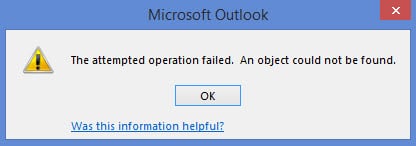
1. Kontrollera om Outlook är i kompatibilitetsläge
Till att börja med måste du se till att Outlook inte är i kompatibilitetsläge. Om det är så bör du genast korrigera det. Följ stegen nedan.
- I "Start-menyn" skriver du in "outlook.exe" i sökfältet så visas motsvarande program.
- Högerklicka på den och välj "Egenskaper" i popup-menyn.
- I den nya dialogrutan går du till fliken "Kompatibilitet", under vilken du bör kontrollera om alternativet "Kör det här programmet i kompatibilitetsläge för:" är valt eller inte.
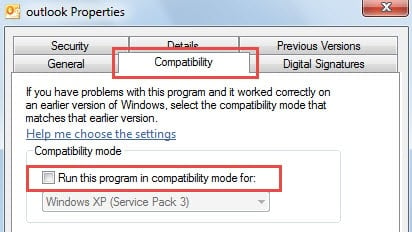
- Om det är markerat, avmarkera det omedelbart. Starta om Outlook för att skicka e-postmeddelanden igen. Om det inte är markerat är det troligt att problemet ligger i andra orsaker.
2. Skapa en ny profil
En annan måste-känd orsak till problemet är korrupt e-postprofil. Så du bör försöka skapa en ny profil för att åtgärda felet.
- I början stänger du Outlook och åtkomst till "" Kontrollpanelen "".
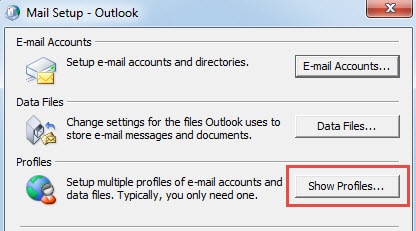
- Leta sedan upp och klicka på "Mail" -appleten. Klicka på knappen "Visa profiler" i den nya popup-dialogrutan.

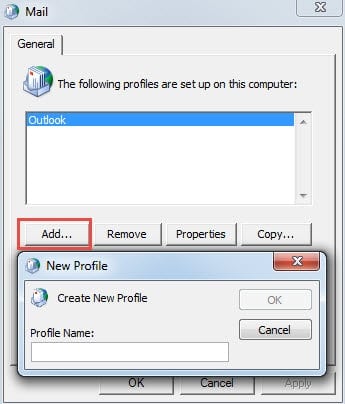
- Klicka på "Lägg till" i nästa dialogruta för att skapa en ny profil. Senare måste du lägga till konto. Följ bara instruktionerna på skärmen för att avsluta det.

- Så småningom efter att du har skapat en ny profil kan du försöka skicka e-post igen. Om det lyckas är problemet löst. Om felet kvarstår måste du överväga om antivirusprogramvaran är skyldig.
3. Inaktivera integrering av antivirusskanner med Outlook
Även om antivirusprogram spelar en viktig roll för att skydda Outlook från virus, utgör dess integration med Outlook också flera dolda problem. Till exempel, varje gång du skickar eller tar emot e-post, kommer antivirusprogram att skanna dem alla, vilket kommer att sakta ner sändnings- / mottagningsprocessen och till och med resultera i fel. Därför måste du inaktivera det, oavsett i själva programmet eller "Tillägg" i "Outlook-alternativ". När du har inaktiverat den kan du skicka e-post igen. Om felet fortfarande dyker upp bör du gå till nästa metod.
4. Reparera Outlook
Reparation av Outlook syftar till att fixa all felaktig konfiguration i Outlook.
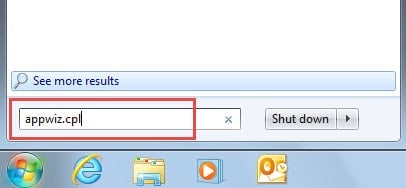
- Stäng Outlook och gå till "Start-menyn".
- Skriv sedan "appwiz.cpl" i sökfältet eller "Kör" -rutan. Och tryck “Enter”.

- I det nya fönstret, pitch på Microsoft Office och tryck på "Ändra" -knappen.
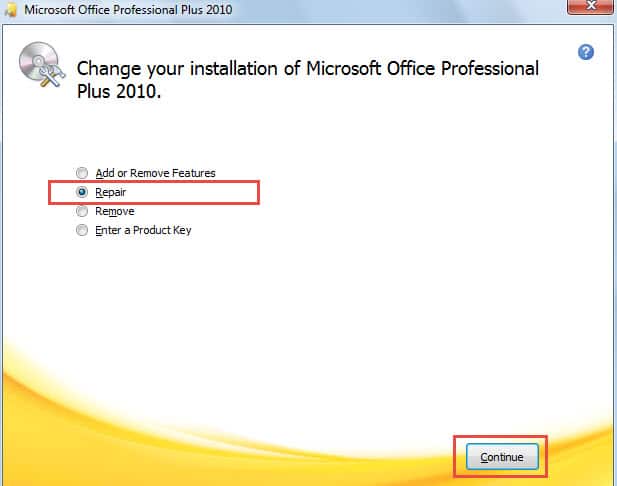
- Nästa steg på den nya skärmen är att välja alternativet "Reparera" och klicka på "Fortsätt" för att starta reparationen.

- Slutligen, efter reparationen, starta om Outlook och försök.
5. Skanna Outlook-fil efter fel via Scanpst.exe
Om felet fortfarande inte kan lösas med hjälp av ovanstående fyra tekniker, bör du överväga om problemet beror på problemet med filen istället för konfigurationen. Använd därför reparationsverktyget för Outlooks inkorg, Scanpst.exe, för att kontrollera filen efter fel. Du kan enkelt hitta den genom att söka efter "Scanpst.exe" i Utforskaren. När du har kört det här verktyget, välj bara mål-PST-filen och starta reparationen.
6. Luta dig mot programvara från tredje part
Förutsatt att Scanpst.exe misslyckas också, är det dags att tillgripa programvara från tredje part, säg DataNumen Outlook Repair. Det är väl insatt i att reparera PST-fil. Därför, om felet verkligen rotar i filkorruption, kan det här verktyget absolut fixa det.
Författarintroduktion:
Shirley Zhang är expert på dataåterställning DataNumen, Inc., som är världsledande inom teknik för återställning av data, inklusive SQL-återhämtning och Outlook-programvara för reparationsprogramvara. För mer information besök www.datanumen.com