
I den här artikeln kommer vi att erbjuda dig 5 sätt att återställa fotnot eller slutnotreferensnummer till normal textformatering i anteckningsområdet.
Närhelst vi sätter in fotnoter eller slutnoter finns referensnumren i huvudtexterna och anteckningsområdet. Och som standard är dessa siffror, på båda två platser, i superscript. Vad händer om vi vill ändra siffrorna i överskrift i anteckningsområdet till normal text men lämna referensnummer i huvudtexterna intakta? Koppla av! Här är våra sätt.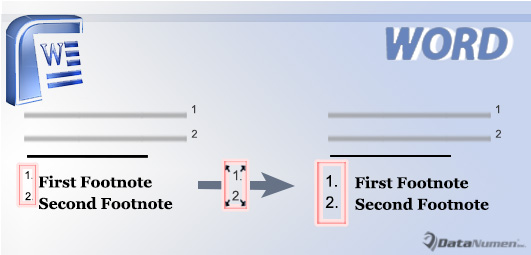
Metod 1: Använd “Ctrl + A” i anteckningsområdet
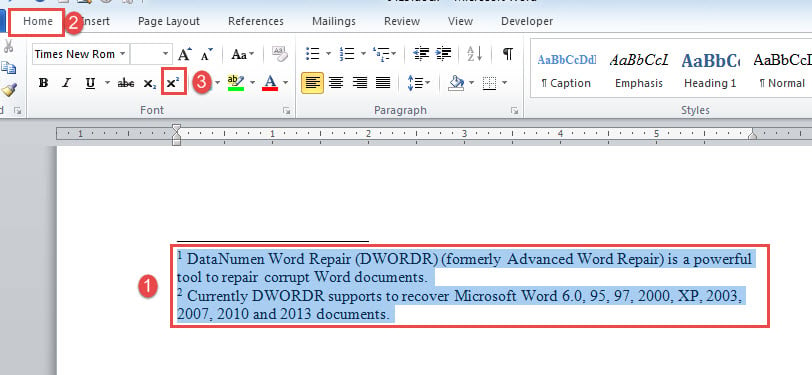
- För det första, placera markören på anteckningsområdet, vare sig det är i fotnot eller slutnotområde.
- Tryck sedan på "Ctrl + A" för att välja alla texter och referensnummer.
- Klicka på fliken "Hem" och klicka sedan på kommandot "Superscript".
Nästa sak du ser är att superscript-formateringen är borta.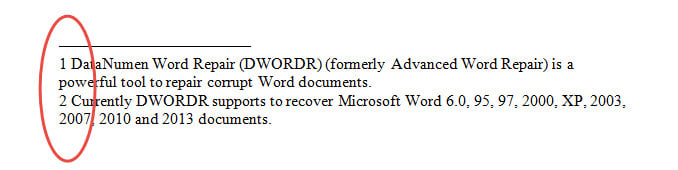
Metod 2: Använd genvägar
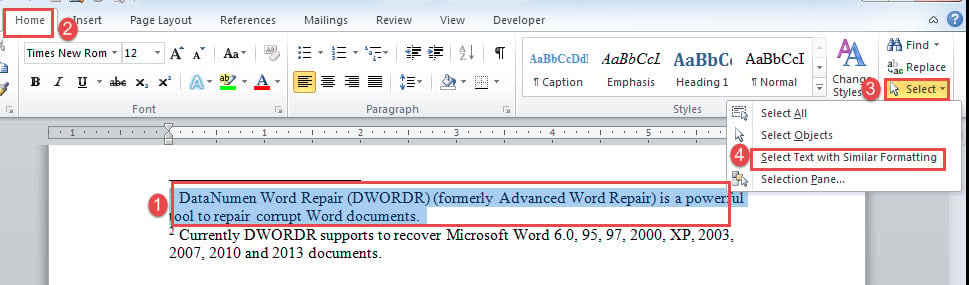
- Till att börja med väljer du en av anteckningarna, inklusive referensnummer. Här tar vi exemplet med att ändra formatering av fotnotens referensnummer.
- För det andra klickar du på "Välj" under "Hem" -fliken.
- Välj sedan "Välj text med liknande formatering" på rullgardinsmenyn.

- Nu är alla referensnummer i urval. Tryck på “Ctrl + Shift + =” för att ta bort formatering av superscript.
Metod 3: Ändra formatering under "Utkast" -vy
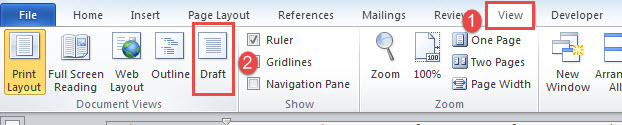
- Klicka först på “Visa”.
- Klicka sedan på "Utkast" för att växla till vyn.

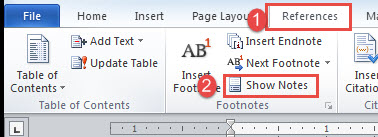
- Klicka sedan på ”Referenser” och ”Visa anteckningar”.

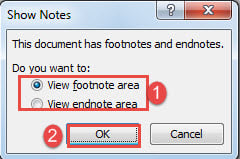
- I rutan "Visa anteckningar" markerar du antingen "Visa fotnotområde" eller "Visa slutnotområde".
- Klicka på “OK” för att öppna anteckningsfönstret längst ner på skärmen.

- I vårt fall väljer du "Alla fotnoter" i rullgardinsmenyn.
- Markera alla texter och siffror i anteckningsområdet.
- Tryck på “Ctrl + Skift + =” för att bli av med formatering av superscript.


Metod 4: Kör Word Macro
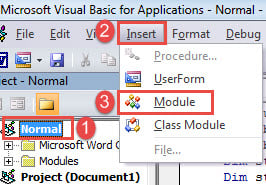
- Först och främst, tryck på “Alt + F11” för att utlösa VBA-redigeraren i Word.
- Klicka sedan på “Normal”.
- Klicka sedan på "Infoga" -fliken och klicka på "Modul" för att skapa en ny.

- Dubbelklicka på modulen för att öppna den.
- Klistra in följande koder där:
Sub ChangeFootnoteAndEndnoteSuperscripNumberToNormal()

  If ActiveWindow.View.SplitSpecial = wdPaneNone Then
    ActiveWindow.ActivePane.View.Type = wdNormalView
  Else
    ActiveWindow.View.Type = wdNormalView
  End If
  If ActiveWindow.ActivePane.View.Type = wdPrintView Or ActiveWindow. _
    ActivePane.View.Type = wdWebView Or ActiveWindow.ActivePane.View.Type = _
      wdPrintPreview Then
    ActiveWindow.View.SeekView = wdSeekFootnotes
  Else
    ActiveWindow.View.SplitSpecial = wdPaneFootnotes
  End If
  Selection.Find.ClearFormatting
  With Selection.Find.Font
    .Superscript = True
    .Subscript = False
  End With
  Selection.Find.Replacement.ClearFormatting
  With Selection.Find.Replacement.Font
    .Superscript = False
    .Subscript = False
  End With
  With Selection.Find
    .Text = ""
    .Replacement.Text = ""
    .Forward = True
    .Wrap = wdFindContinue
    .Format = True
    .MatchCase = False
    .MatchWholeWord = False
    .MatchByte = True
    .MatchWildcards = False
    .MatchSoundsLike = False
    .MatchAllWordForms = False
  End With
  Selection.Find.Execute Replace:=wdReplaceAll
  If ActiveWindow.ActivePane.View.Type = wdPrintView Or ActiveWindow. _
    ActivePane.View.Type = wdWebView Or ActiveWindow.ActivePane.View.Type = _
      wdPrintPreview Then
    ActiveWindow.View.SeekView = wdSeekEndnotes
  Else
    ActiveWindow.View.SplitSpecial = wdPaneEndnotes
  End If
  Selection.Find.ClearFormatting
  With Selection.Find.Font
    .Superscript = True
    .Subscript = False
  End With
  Selection.Find.Replacement.ClearFormatting
  With Selection.Find.Replacement.Font
    .Superscript = False
    .Subscript = False
  End With
  With Selection.Find
    .Text = ""
    .Replacement.Text = ""
    .Forward = True
    .Wrap = wdFindContinue
    .Format = True
    .MatchCase = False
    .MatchWholeWord = False
    .MatchByte = True
    .MatchWildcards = False
    .MatchSoundsLike = False
    .MatchAllWordForms = False
  End With
  Selection.Find.Execute Replace:=wdReplaceAll
  If ActiveWindow.View.SplitSpecial = wdPaneNone Then
    ActiveWindow.ActivePane.View.Type = wdPrintView
  Else
    ActiveWindow.View.Type = wdPrintView
  End If
End Sub
- Klicka slutligen på "Kör".

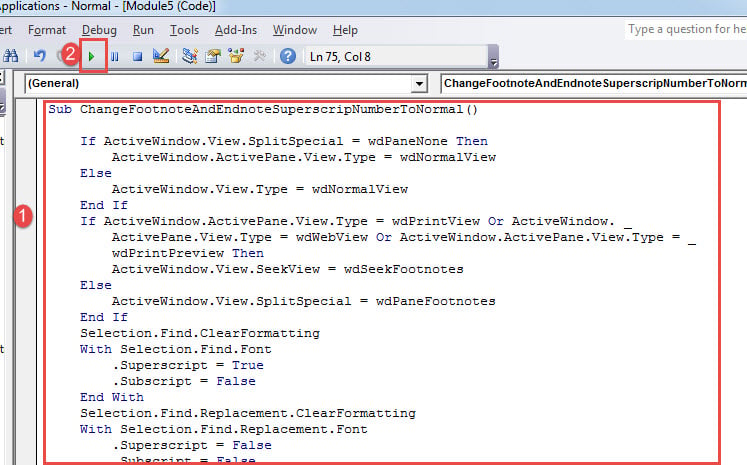
Detta makro fungerar på både fotnoter och slutnoter, så du kan ändra formateringen på några sekunder.
Metod 5: Använd funktionen "Hitta och ersätt"
- Upprepa först de tre första stegen i metod 3.
- Tryck sedan på "Ctrl + H" för att öppna dialogrutan "Sök och ersätt".
- Kom ihåg att rensa formateringen i textrutorna "Hitta vad" och "Ersätt med".
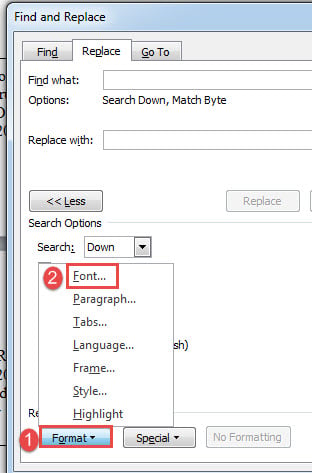
- Därefter placerar du markören vid texten "Hitta vad" och klickar på "Mer".
- Klicka på fliken "Format" och välj alternativet "Font".

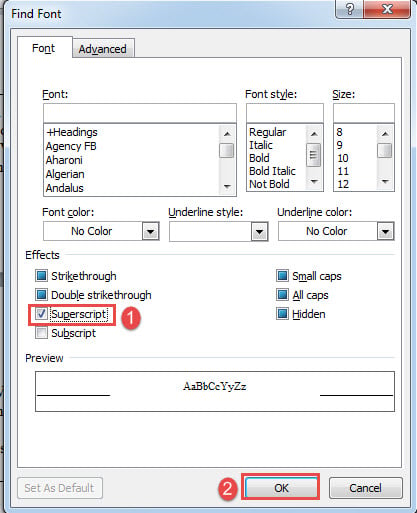
- Nu i dialogrutan "Hitta teckensnitt" markerar du rutan "Superscript" och klickar på "OK".

- Placera sedan markören vid ”Ersätt med” textrutan.
- Upprepa steg 5.
- Den här gången i dialogrutan "Hitta teckensnitt" rensar du kryssmarkeringarna i rutorna "Superscript" och "Subscript" och klickar på "OK".
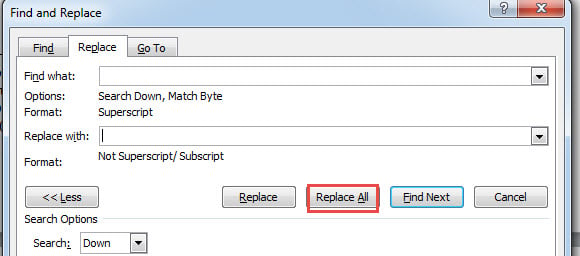
- Slutligen, gå tillbaka till rutan "Sök och ersätt". Klicka på "Ersätt alla".

Adressera dokumentfrågor
Word har så många funktioner och funktioner. Eftersom Word inte är dumt bevis, kan du aldrig se när det kommer att misslyckas. Om du vill testa dem alla, var bara på den säkra sidan och säkerhetskopiera dina dokument. När allt kommer omkring, a skadad docx är det minsta vi vill se.
Författarintroduktion:
Vera Chen är en dataåterställningsexpert i DataNumen, Inc., som är världsledande inom teknik för återställning av data, inklusive xls-återställning och pdf reparera programvaruprodukter. För mer information besök www.datanumen.com