
I den här artikeln kommer vi att visa dig 5 användbara tips som du kan använda för att justera kolumnbredd i din Word-tabell.
När man hanterar Word-tabeller är det vanligt att justera bredden på en eller flera kolumner. Med tanke på detta vill vi diskutera fem smarta tips för justering av kolumnbredd, som alla kan tillämpas på olika scenarier.
Fall 1: Justera bredden på en kolumn utan att påverka andra
I det första fallet kommer vi att erbjuda tre metoder för att ändra storlek på en specifik kolumn men påverkar inga andra. Och det kommer också att ändra bordets bredd i det hela taget.
Metod 1: Använd linjal
- Klicka först på fliken "Visa" och markera sedan rutan "Linjal" i gruppen "Visa".
- Därefter kan du se linjalen längst upp i dokumentet. Och det finns flikar på linjalen ovanför varje kolumngräns. Klicka på en av dessa flikar för att justera en viss kolumn.

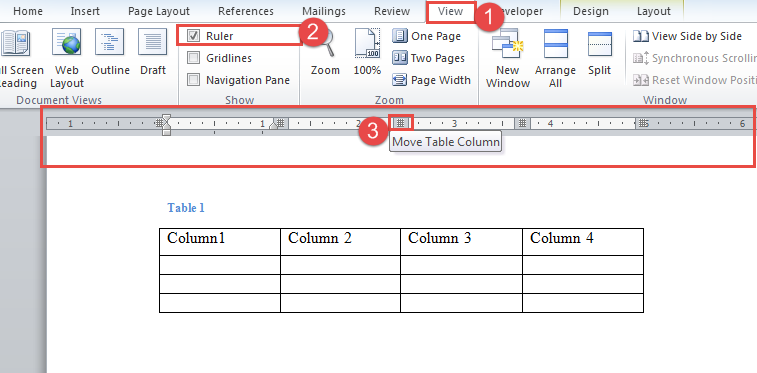
Detta tillvägagångssätt påverkar bara en kolumn, men tabellbredden kommer att ändras.
Metod 2: Använd “Skift” -tangenten
- Först och främst trycker du på "Skift" -knappen och håller ned.
- Flytta sedan markören över en kolumnram tills den ändras till en ikon med två parallella vertikala linjer med två pilar. Och klicka för att ändra storlek på kolumnbredden nästa.
Du kan kontrollera följande video:
Metod 3: Kör Word Macro
- För att börja, placera markören inuti en måltabell.
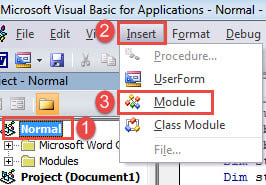
- Tryck sedan på “Alt + F11” för att utlösa VBA-redigeraren i Word.
- Klicka sedan på “Normal” -projekt.
- Och klicka på fliken "Infoga" på menyn nästa.
- Välj sedan ”Modul” på rullgardinsmenyn.

- Dubbelklicka på modulen för att öppna den och klistra in dessa koder där:
Sub ChangeTheColumnWidthWithoutChangingOtherColumns()
    Dim nCurrentTableIndex As Integer
    Dim nColumnNumber As Integer
    Dim nColumnWidth As Single

    nCurrentTableIndex = ActiveDocument.Range(0, Selection.Tables(1).Range.End).Tables.Count
    nColumnNumber = InputBox("Enter the column number you want to change the width", _
                    "Column Number", "For example:2")
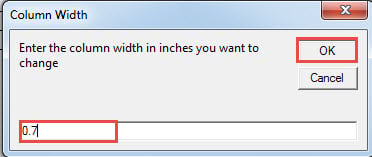
    nColumnWidth = InputBox("Enter the column width in inches you want to change", "Column Width", _
                    "For example:0.7")
    ActiveDocument.Tables(nCurrentTableIndex).Columns(nColumnNumber).SetWidth _
        ColumnWidth:=InchesToPoints(nColumnWidth), RulerStyle:=wdAdjustNone
End Sub
- Klicka nu på "Kör" -knappen eller tryck på "F5".

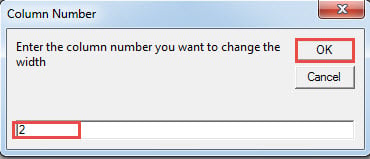
- I inmatningsfältet "Kolumnnummer" anger du ett kolumnnummer och klickar på "OK" för att gå vidare.

- Därefter anger du ett värde i rutan "Kolumnbredd" och klickar på "OK". Förresten, enheten här är tum.


Fall 2: Justera bredden på en kolumn och påverka dem efter
Med den här metoden kan du ändra en kolumnbredd och ställa in samma bredd för alla kolumner efter.
- Först trycker du på "Skift + Ctrl" och håller ned.
- Upprepa steg 2 i metod 2 ovan.
Bordets bredd ändras inte.
Kontrollera resultatet i den här videon:
Fall 3: Justera bredden på en specifik kolumn och den rätta nästa
För att hålla tabellbredden intakt medan du ändrar en kolumnbredd och den nästa, här är din väg.
- Håll "Ctrl" -tangenten intryckt.
- Upprepa sedan steg 2 i metod 2 ovan.
Här är demonstrationen:
Avstå inte från brutna dokument
Du kan få skadade dokument på grund av Ordkorruption. Men frukta inte mer om det inte finns någon säkerhetskopia att tillgripa, du kan alltid ta ditt skott för att få ett reparationsverktyg. Och vi kan bekvämt säga att du kommer att få ett tillfredsställande resultat.
Författarintroduktion:
Vera Chen är en dataåterställningsexpert i DataNumen, Inc., som är världsledande inom teknik för återställning av data, inklusive xlsx reparation och pdf reparera programvaruprodukter. För mer information besök www.datanumen.com