
Om du lägger till samma helgdagar i samma kalender två gånger eller fler gånger av misstag kommer du att upptäcka att kalendern är fylld med dubbla helgdagar. I det här scenariot måste du vilja ta bort dubbletterna. Nu kommer den här artikeln att lära dig två medel.
Outlook har en inbyggd funktion för att snabbt lägga till helgdagar i standardkalendern. Det är utan tvekan ganska bekvämt för användarna. Om du emellertid felaktigt lägger till helgdagarna två eller flera gånger kommer din standardkalender att fyllas i med dubbla helgdagar. Nu, i det följande, presenterar vi dig två metoder för att snabbt ta bort dubbletterna.
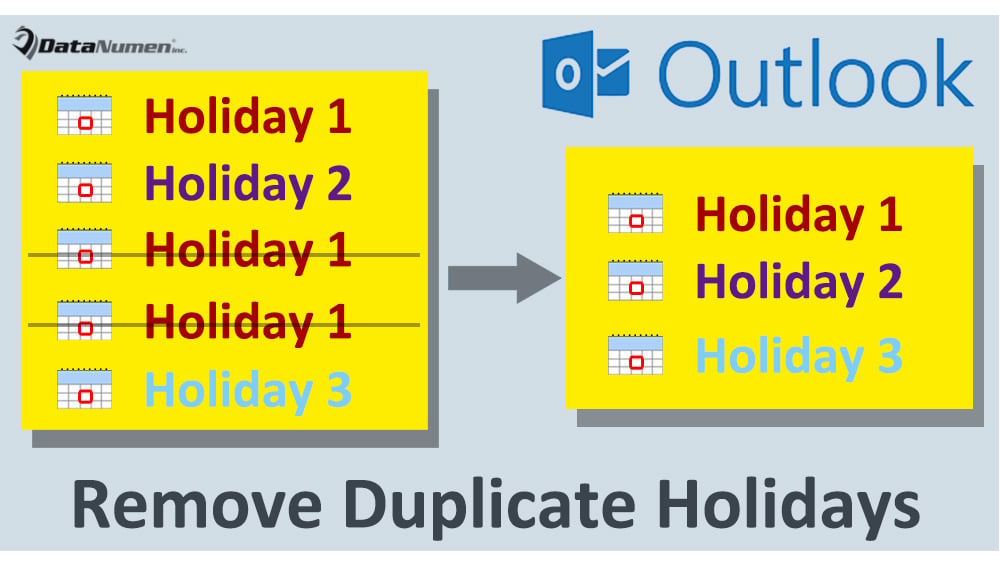
Metod 1: Ta bort alla helgdagar och lägg till dem igen
- Till att börja med, starta ditt Outlook-program.
- Gå sedan till källkalendermappen.
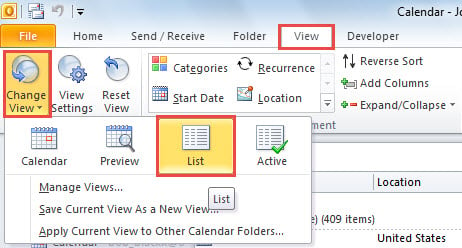
- Byt sedan till fliken "Visa" och välj "Ändra vy"> "Lista".

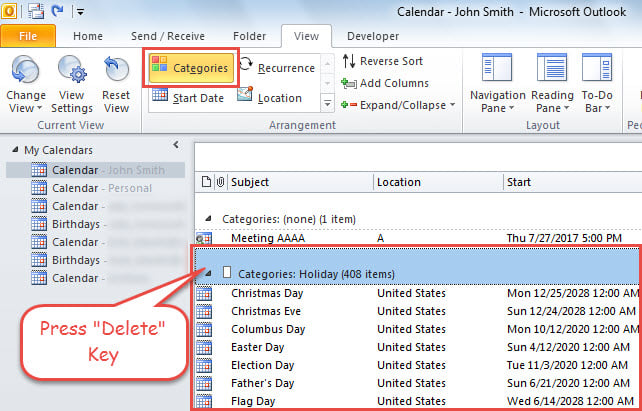
- Därefter ska du klicka på knappen "Kategorier" i gruppen "Arrangemang".
- Därefter ser du att alla möten har grupperats efter kategorier.
- Nu kan du ta reda på gruppen "Semester".
- Slutligen klickar du på grupphuvudet "Semester" och trycker sedan på "Radera" -tangenten.

- På en gång har alla befintliga helgdagar tagits bort.
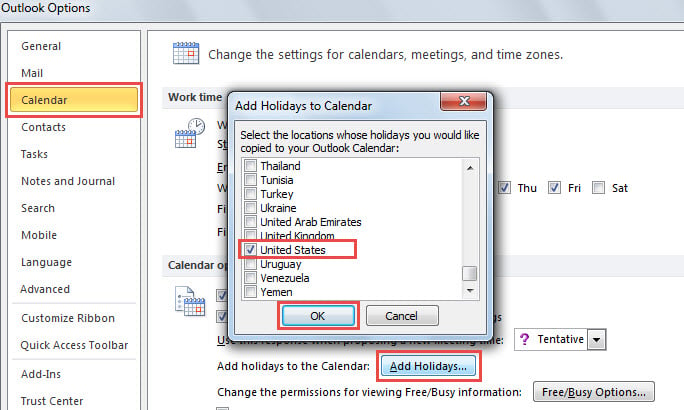
- När du har tagit bort dem kan du lägga till semestern igen. Gå först till ”Arkiv”> Alternativ ”.
- I popup-fönstret "Outlook-alternativ" kan du växla till fliken "Kalender".
- Under den här fliken kommer du att kunna hitta knappen "Lägg till helgdagar".
- Välj sedan en plats i den nya dialogrutan, till exempel "USA" och tryck på "OK".

- Så småningom har helgdagarna importerats till standardkalendern igen.
Metod 2: Ta bort duplicerade helgdagar med VBA
- Från början trycker du på “Alt + F11” -knapparna.
- Därefter kommer du till Outlook VBA-redigeringsfönstret, där du kan öppna en oanvänd modul.
- Kopiera därefter följande VBA-kod till den här modulen.
Sub RemoveDuplicateHolidays()
    Dim objStores As Outlook.Stores
    Dim objStore As Outlook.Store
    Dim objPSTFile As Outlook.Folder
    Dim objFolders As Outlook.folders
    Dim objFolder As Object

    Set objStores = Outlook.Application.Session.Stores

    'Process all Outlook PST files in your Outlook
    For Each objStore In objStores
        Set objPSTFile = objStore.GetRootFolder
        For Each objFolder In objPSTFile.folders
            Call ProcessFolders(objFolder)
        Next
    Next

End Sub

Sub ProcessFolders(ByVal objCurrentFolder As Outlook.Folder)
    Dim objDictionary As Object
    Dim i As Long
    Dim objItem As Object
    Dim strKey As String

    Set objDictionary = CreateObject("Scripting.Dictionary")

    If objCurrentFolder.DefaultItemType = olAppointmentItem Then
       For i = objCurrentFolder.Items.count To 1 Step -1
           Set objItem = objCurrentFolder.Items.Item(i)

           'Get all holidays based on the "Holiday" category
           If objItem.Categories = "Holiday" Then
              strKey = objItem.Subject & "," & objItem.Location & "," & objItem.Body & "," & objItem.Categories
              strKey = Replace(strKey, ", ", Chr(32))

              If objDictionary.Exists(strKey) = True Then
                 objItem.Delete
              Else
                 objDictionary.Add strKey, True
              End If
          End If
       Next i
    End If
End Sub
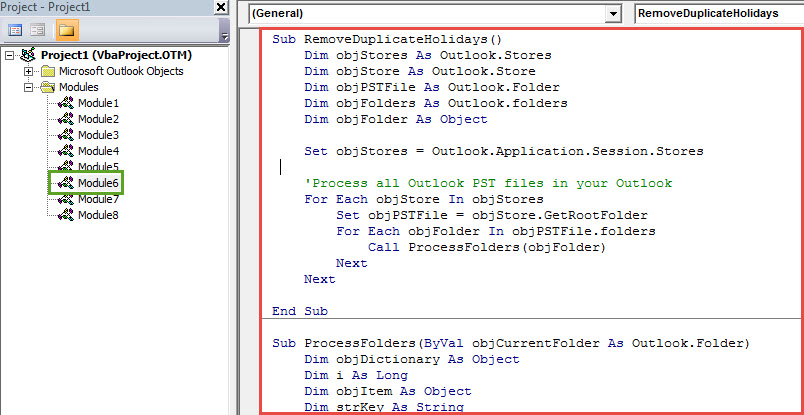
- I slutändan kan du prova detta makro.
- Klicka på underrutinen "Ta bortDuplicateHolidays".
- Tryck sedan på F5-tangenten för att köra den.
- När det har slutförts tas alla duplicerade helgdagar i alla dina Outlook-kalendrar bort.
Hämta värdefulla Outlook-data
Det är ett obestridligt faktum att inget program kan garantera att det kan vara immun mot fel och korruption. Detsamma gäller för Outlook. Därför, för att skydda dina Outlook-data, skulle du bättre göra regelbundna säkerhetskopior av data. Dessutom måste du planera en Outlook-återställningsplan i förväg. Sist men inte minst är det klokt att förbereda ett ansedd fixverktyg, t.ex. DataNumen Outlook Repair. Det kan reparera Outlook problem snabbt och få tillbaka maximal Outlook-data från komprometterad fil.
Författarintroduktion:
Shirley Zhang är expert på dataåterställning DataNumen, Inc., som är världsledande inom teknik för återställning av data, inklusive återhämta Sql Server och Outlook-programvara för reparationsprogramvara. För mer information besök www.datanumen.com