
I den här artikeln tittar vi på flera alternativ genom vilka vi kan få en MS Access-databas att fungera på Android Mobile-enhet
Om du är någon som ständigt behöver använda MS Access-applikationen även när du inte är på kontoret är den här artikeln ett måste för dig. För dig som letar efter alternativ för att använda Access-applikationen på andra enheter än de officiella arbetsdatorerna, kommer vi att ge dig några praktiska tips för att använda Access på dina Android-enheter. För de flesta användare är deras Android-mobil den enhet de vanligtvis har med sig för det mesta, så att använda densamma för att få åtkomst till Access är något de alltid har velat, men inte kunnat genomföra.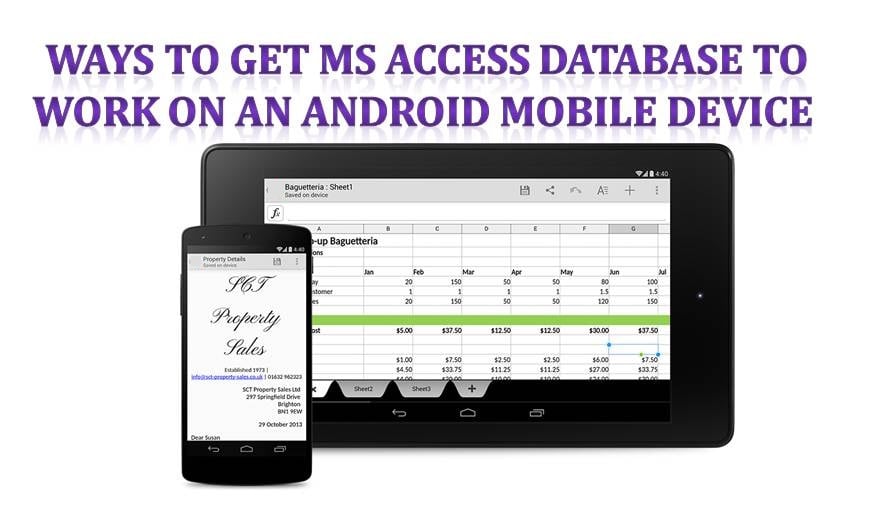
I den här artikeln ger vi dig några tips och förslag som hjälper dig att använda Access på din Android-mobilenhet.
Använd Remote Desktop App
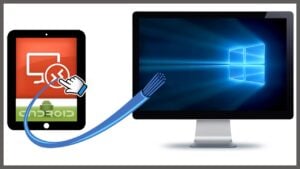 Remote Desktop-appen från Microsoft är ett av alternativen du kan försöka för att ansluta din kontorsdator till en annan enhet. På så sätt får du tillgång till flera applikationer på ditt system. Detta alternativ har dock några nackdelar.
- Eftersom detta ger dig åtkomst till alla applikationer på datorn, inklusive tunga filer, slutar det med att ta mycket tid och mobildata när du öppnar.
- Access har inte utvecklats som en mobilvänlig app, så visning av poster kommer ändå att vara en utmaning.
Använda databasappar
Förutom att använda appen som fjärransluter dig till hela databasen, kan du välja Access-appar för din mobil. Det finns olika appar för Android och IOS, men båda verkar inte fungera lika bra som skrivbordsversionen av applikationen. De kan ge dig mycket grundläggande funktioner och inte den avancerade affärslogiken som finns i skrivbordsversionen.
Konvertera åtkomstdatabaser
Om installation av appar inte fungerar för dig kan ett annat alternativ vara att konvertera dina skrivbordsvänliga databaser till Android-applikationer. Eftersom databaserna inte är byggda för att köras på Android måste de konverteras först. Du kan välja att migrera databas till SQLite så att Android-appar kan använda den. Du kommer nu att kunna redigera din databas. För att synkronisera data tillbaka till Access-databasen måste du använda ett skript.
Använda SharePoint för webbdatabaser
En av de nyligen lanserade funktionerna i Office 365 kan hjälpa dig från detta problem. Distribuera din Access-applikation genom att använda SharePoint och öppna sedan SharePoint-apparna. MS Access kan enkelt hanteras med hjälp av en SharePoint-webbplats i någon av webbläsarna. På så sätt får du friheten att använda Access-applikationen över ett moln och använda den via en webbläsare. Du kan också använda SharePoint-appar, så att du kan bestämma vem som alla ska få åtkomst för att hantera dina appar och vem som inte ska. Den här metoden innebär lite kodning, så om du väljer att gå för det, se till att du antingen har ett programmeringsteam eller kan göra det själv.
Oavsett de förbättringar som MS Access har sett under åren är applikationen fortfarande sårbar för databaskrasch. Därför bör alla Access-användare ha ett praktiskt verktyg som kan reparera Access databaser.
Författarintroduktion:
Vivian Stevens är en dataåterställningsexpert i DataNumen, Inc., som är världsledande inom teknik för återställning av data, inklusive SQL-återhämtning och Excel-programvara för återställningsprogramvara. För mer information besök www.datanumen.com