
I det här inlägget delar vi gärna med oss av tre användbara sätt att ändra kommenterad text i ditt Word-dokument.
Det är vanligt och enkelt att göra ändringar genom att kommentera en markerad text. Det kan dock finnas tillfällen du behöver för att expandera eller krympa den markerade texten. Du kan till exempel behöva inkludera eller utesluta ett eller flera ord i valet. Tyvärr finns det inget inbyggt sätt att ändra den kommenterade texten samtidigt som kommentarinnehållet är detsamma.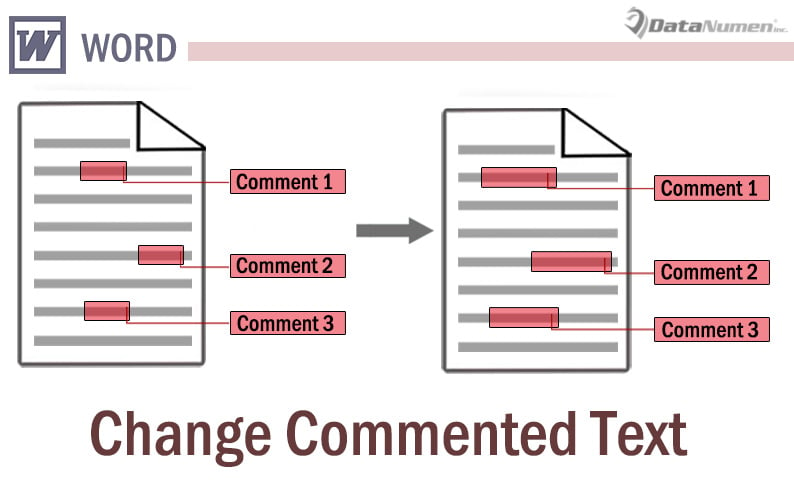
Tur för oss, vi kan hitta 3 lösningar.
Metod 1: Ta bort och infoga kommentarer igen
- Välj först och kopiera kommentarinnehållet till Urklipp.
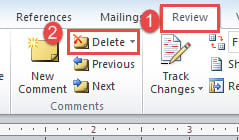
- Klicka sedan på fliken "Granska".
- Klicka sedan på "Radera". Detta tar bort kommentaren.

- Välj ett nytt sortiment av texter.
- Klicka på "Granska" och "Ny kommentar".
- Tryck på "Ctrl + V" för att klistra in det kopierade innehållet.

Metod 2: Ändra texten i "Utkast" -vy
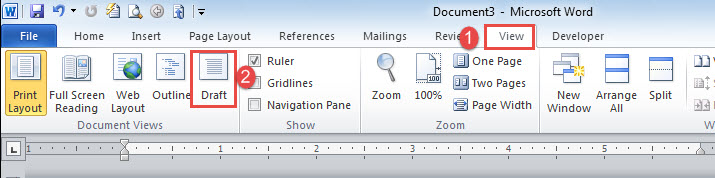
- Först klickar du på fliken "Visa".
- Välj sedan "Utkast".

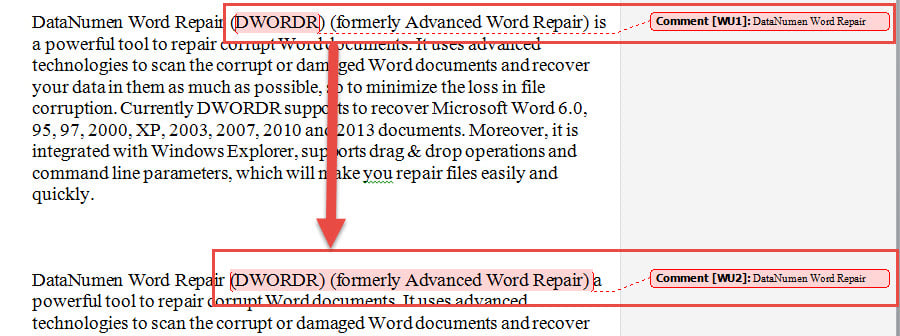
- Låt oss säga att du måste inkludera ett eller flera ord före eller efter den kommenterade texten. Och placera insättningspekaren efter den första eller före den sista bokstaven i den kommenterade texten.
- Skriv sedan första eller sista bokstaven.
- Klipp och klistra sedan in orden som ska läggas till mellan de två duplicerade bokstäverna.
- Ta slutligen bort den onödiga bokstaven.
Det är mycket lättare att krympa den kommenterade texten.
- Upprepa först de två första stegen.
- Klipp sedan av de oönskade orden och klistra in dem på rätt plats.
Metod 3: Kör Word Macro
Här är det tredje sättet att förstora de kommenterade texterna, det vill säga att köra ett makro för att få jobbet gjort.
- Först och främst, välj ett nytt textområde som måste innehålla den ursprungliga kommenterade texten.
- Klicka på “Developer” och sedan “Visual Basic” för att utlösa VBA-redigeraren i Word. Eller tryck istället på "Alt + F11" om fliken "Utvecklare" inte finns i ditt band.

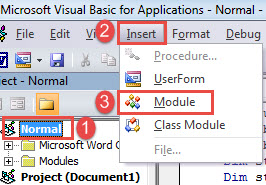
- Sätt sedan in en ny modul genom att klicka på “Normal” i den vänstra kolumnen.
- Klicka sedan på "Infoga" i menyraden.
- Välj ”Modul” på rullgardinsmenyn.

- Och öppna den nya modulen för att ha redigeringsutrymmet tillgängligt genom att dubbelklicka på det.
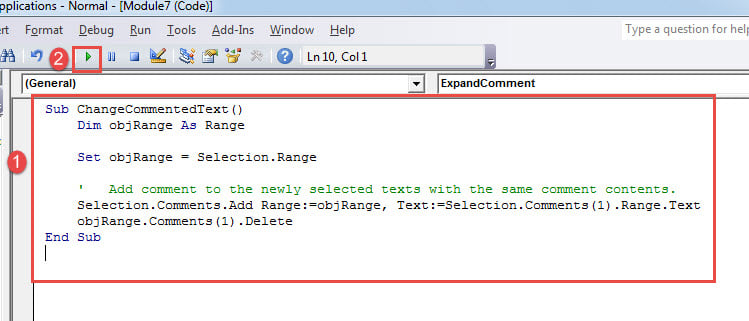
- Klistra in följande makro där:

Sub ChangeCommentedText()
  Dim objRange As Range

  Set objRange = Selection.Range

  '  Add comment to the newly selected texts with the same comment contents.
  Selection.Comments.Add Range:=objRange, Text:=Selection.Comments(1).Range.Text
  objRange.Comments(1).Delete
End Sub
- Sist men inte minst, klicka på "Kör" eller tryck på "F5" för att starta makrot.

Var försiktig med ditt dokument
Det är aldrig fel att vara för försiktig med ditt Word-dokument. Dokumenten som lagras på dina digitala enheter förtjänar din dubbelkontroll för att de lätt kan skadas på grund av alla möjliga fel. Därför, docx fix verktyg har aldrig varit mer användbart i det dagliga arbetet.
Författarintroduktion:
Vera Chen är en dataåterställningsexpert i DataNumen, Inc., som är världsledande inom teknik för återställning av data, inklusive Excel-reparation och pdf reparera programvaruprodukter. För mer information besök www.datanumen.com