
I den här artikeln är vi glada att dela med dig två sätt att snabbt slå samman flera Word-dokument till ett via VBA.
I Word finns det den inbyggda standardfunktionen som hjälper användaren att kombinera eller slå samman flera dokument i ett. Detaljer förklaras i den här artikeln: Hur man kombinerar och sammanfogar flera orddokument till ett
Med den metoden måste du göra ett par klick och innehållet i nästa dokument kommer alltid direkt efter det förra. Därför vill vi erbjuda dig snabbare sätt att göra det.
Metod 1: Slå samman valda dokument till ett
- Först och främst, skapa ett nytt tomt dokument.
- Utlös VBA-redigerare i Word genom att trycka på “Alt + F11”.
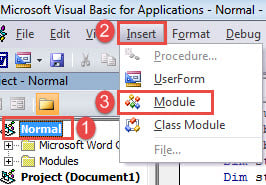
- Klicka sedan på “Normal”.
- Klicka sedan på "Infoga".
- Och välj ”Modul”.

- Dubbelklicka på den nya modulen för att öppna redigeringsutrymmet.
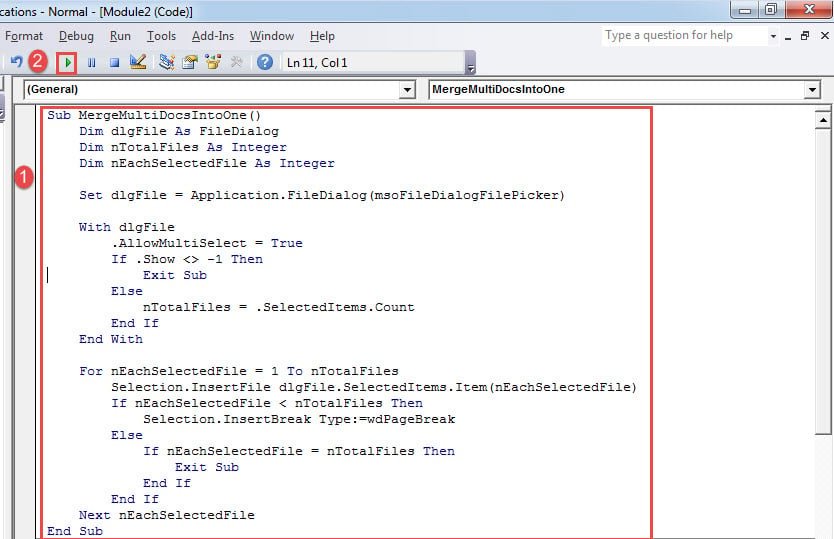
- Klistra in följande makro där:
Sub MergeMultiDocsIntoOne()
  Dim dlgFile As FileDialog
  Dim nTotalFiles As Integer
  Dim nEachSelectedFile As Integer

  Set dlgFile = Application.FileDialog(msoFileDialogFilePicker)

  With dlgFile
    .AllowMultiSelect = True
    If .Show <> -1 Then
      Exit Sub
    Else
      nTotalFiles = .SelectedItems.Count
    End If
  End With

  For nEachSelectedFile = 1 To nTotalFiles
    Selection.InsertFile dlgFile.SelectedItems.Item(nEachSelectedFile)
    If nEachSelectedFile < nTotalFiles Then
      Selection.InsertBreak Type:=wdPageBreak
    Else
      If nEachSelectedFile = nTotalFiles Then
        Exit Sub
      End If
    End If
  Next nEachSelectedFile
End Sub
- Klicka sedan på "Kör" eller tryck på "F5".

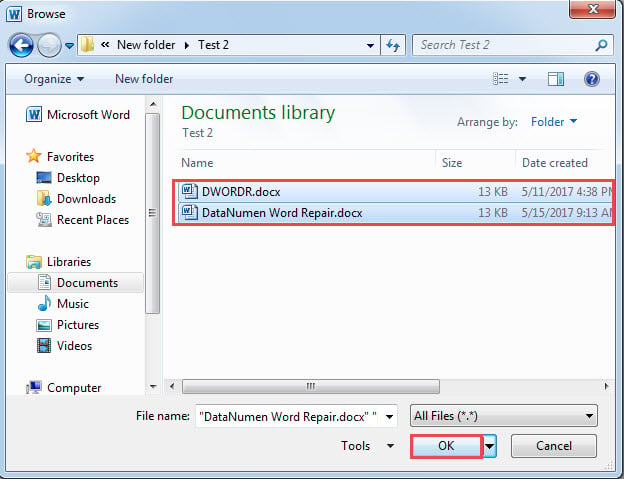
- I fönstret "Bläddra" väljer du flera filer genom att trycka på "Ctrl" och klicka på "OK".

- Sedan kommer allt innehåll i valda filer att sättas ihop i det nya dokumentet, med texter från varje dokument som börjar på en ny sida.
Obs:
Som vi nämnde lägger detta makro texter till varje dokument på en ny sida. Men om du behöver att de ska vara efter varandra kan du ändra några kodrader i makrot. Hitta bara raden "If nEachSelectedFile <nTotalFiles Then", ta bort den och de närmaste sex raderna också.
Metod 2: Slå samman alla dokument i en mapp till en
Om du har en mapp med filer som ska kombineras, ska detta makro fungera vackert.
- För att börja, installera och kör makrot enligt beskrivningen i metod 1.
- Ersätt sedan makro med det här:
Sub MergeFilesInAFolderIntoOneDoc()
  Dim dlgFile As FileDialog
  Dim objDoc As Document, objNewDoc As Document
  Dim StrFolder As String, strFile As String

  Set dlgFile = Application.FileDialog(msoFileDialogFolderPicker)

  With dlgFile
    If .Show = -1 Then
      StrFolder = .SelectedItems(1) & "\"
    Else
      MsgBox ("No folder is selected!")
      Exit Sub
    End If
  End With

  strFile = Dir(StrFolder & "*.docx", vbNormal)
  Set objNewDoc = Documents.Add

  While strFile <> ""
    Set objDoc = Documents.Open(FileName:=StrFolder & strFile)
    objDoc.Range.Copy
    objNewDoc.Activate
    With Selection
      .Paste
      .InsertBreak Type:=wdPageBreak
      .Collapse wdCollapseEnd
    End With

    objDoc.Close SaveChanges:=wdDoNotSaveChanges

    strFile = Dir()
  Wend

  objNewDoc.Activate
  Selection.EndKey Unit:=wdStory
  Selection.Delete
End Sub
- Kör makrot genom att klicka på "Kör".
- Därefter visas fönstret "Bläddra" öppet. Välj den mapp där du lagrar alla dokument. Och klicka på “OK”.
På samma sätt börjar texterna i varje dokument på en ny sida. För att få dem att fästa ihop efter varandra, sök efter och radera kodraden ".InsertBreak Type:=wdPageBreak".
Skydda ditt Word-dokument ordentligt
Ett av de bästa sätten att skydda dina Word-dokument är att säkerhetskopiera dem regelbundet. Med säkerhetskopior i handen behöver du aldrig frukta förlust av data. Dessutom är det också tillrådligt att få ett verktyg till reparera docx om någon av dem ska skadas.
Författarintroduktion:
Vera Chen är en dataåterställningsexpert i DataNumen, Inc., som är världsledande inom teknik för återställning av data, inklusive skadad Excel och pdf reparera programvaruprodukter. För mer information besök www.datanumen.com