
I den här artikeln finns det tre snabba sätt för dig att omvandla Word doc till docx-filer och vice versa.
Generellt sett har det varit välkänt att olika Word-versioner sparar filer i olika typer, med tillägg som .doc eller .docx. I lagarbete är det troligt att olika medlemmar använder olika versioner av Word. Följaktligen leder detta till svårigheten att öppna och redigera delningsfiler. Du kan till exempel inte öppna docx-filer i Word med version tidigare före 2007. Dessutom kan du kanske öppna doc-filer i Word med version 2007 och senare, men vissa av alternativen kan begränsas, vilket kan orsaka besvär i redigering.
Således är det av stor nödvändighet att hitta sätt att konvertera mellan Word doc och docx-filer, bättre om det kan uppnå batchbehandling.
Metod 1: Batchkonvertera Word Doc till Docx-filer
- Först och främst, organisera alla filer som ska bearbetas i en filmapp.
- Öppna sedan Word och tryck “Alt + F11” för att öppna VBA-redigeraren.
- Klicka nu på "Normal" -projektet och klicka på "Infoga" efter det.
- Välj sedan ”Modul” för att infoga en ny modul i projektet.
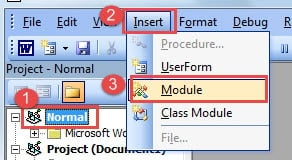
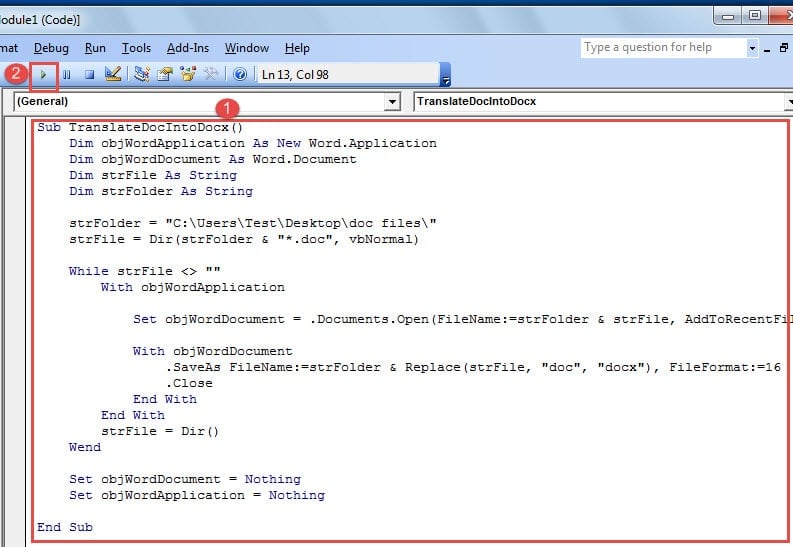
- Dubbelklicka sedan på modulen för att öppna redigeringsområdet och klistra in följande koder:
Sub TranslateDocIntoDocx()
  Dim objWordApplication As New Word.Application
  Dim objWordDocument As Word.Document
  Dim strFile As String
  Dim strFolder As String

  strFolder = "E:\Temp\"
  strFile = Dir(strFolder & "*.doc", vbNormal)

  While strFile <> ""
    With objWordApplication
      Set objWordDocument = .Documents.Open(FileName:=strFolder &strFile, AddToRecentFiles:=False, ReadOnly:=True, Visible:=False)

      With objWordDocument
        .SaveAs FileName:=strFolder & Replace(strFile, "doc", "docx"), FileFormat:=16
        .Close
      End With
    End With
    strFile = Dir()
  Wend

  Set objWordDocument = Nothing
  Set objWordApplication = Nothing
End Sub
- Klicka äntligen på knappen "Kör".

Sekunder senare hittar du alla doc-filer har konverterats till docx-filer.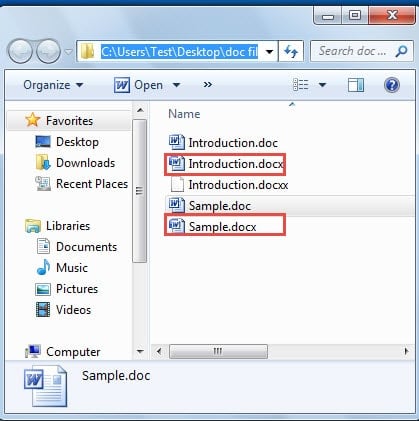
Obs:
I kodraden “strFolder = “E: \ Temp \” ”, du bör byta ut “E: \ Temp”Med platsen för din filmapp.
Metod 2: Batchkonvertera Word Docx-filer till Doc-filer
- Till att börja med, placera alla docx-filer i en enda mapp.
- På samma sätt trycker du på “Alt + F11” för att öppna VBA-redigeraren.
- Följ sedan samma sätt i metod 1 för att infoga en ny modul och öppna den.
- Klistra sedan in följande koder där:
Sub TranslateDocxIntoDoc()
  Dim objWordApplication As New Word.Application
  Dim objWordDocument As Word.Document
  Dim strFile As String
  Dim strFolder As String

  strFolder = "E:\Temp\"
  strFile = Dir(strFolder & "*.docx", vbNormal)

  While strFile <> ""
    With objWordApplication
      Set objWordDocument = .Documents.Open(FileName:=strFolder & strFile, AddToRecentFiles:=False, ReadOnly:=True, Visible:=False)

      With objWordDocument
        .SaveAs FileName:=strFolder & Replace(strFile, "docx", "doc"), FileFormat:=0
        .Close
      End With
    End With
    strFile = Dir()
  Wend

  Set objWordDocument = Nothing
  Set objWordApplication = Nothing
End Sub
- Slutligen, tryck på "Kör"-knappen för att börja konvertera.

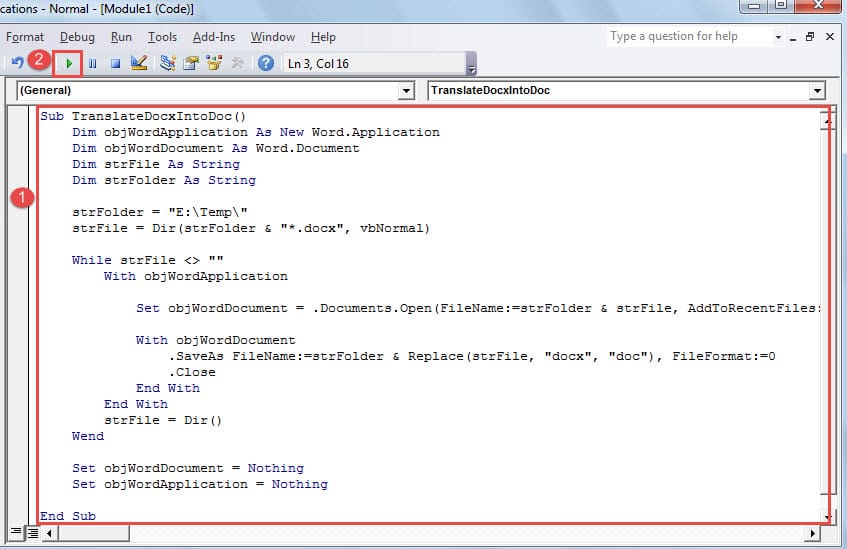
Du måste ändå komma ihåg att ändra “E: \ Temp”I kodraden“strFolder = “E: \ Temp \””Till din faktiska filmappsökväg.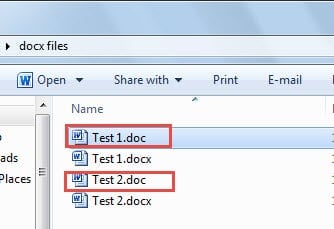
Metod 3: Använd "Spara som" -metoden
- För det första ordna alla doc- eller docx-filer i en mapp.
- För det andra trycker du på "Ctrl" och klickar för att markera alla filer.
- Nästa högerklicka och välj “Spara som” på menyn.
- Nu kommer det att finnas flera “Save As” -fönster som dyker upp, så välj doc eller docx för filtyp i enlighet därmed.
- Klicka slutligen på "Spara" för att stänga alla fönster.
På grund av olika Windows- eller Office-versioner är alternativet "Spara som" kanske inte tillgängligt i snabbmenyn. Därför rekommenderas det att du tar de två makrovägarna för att utföra uppgiften.
Tänk på din filintegritet
Även om vi introducerade tre sätt att konvertera mellan Word doc- och docx-filer är dessa filer mycket mottagliga för korruption på grund av mänskliga fel eller felaktig hantering. Därför bör du säkerhetskopiera ofta och också behålla en Word-dokument problem reparation verktyg vid skador.
Författarintroduktion:
Vera Chen är en dataåterställningsexpert i DataNumen, Inc., som är världsledande inom teknik för återställning av data, inklusive Excel datafel reparationsverktyg och pdf reparera programvaruprodukter. För mer information besök www.datanumen.com