
Ibland kanske du vill räkna dina Outlook-kontaktpersons ålder. Men Outlook har inte den här funktionen och manuell räkning är felbenägen. Således kommer den här artikeln att presentera dig två snabba metoder via Outlook VBA.
När du skapar nya Outlook-kontakter kan du ange kontakternas födelsedagar. Outlook skapar då automatiskt motsvarande återkommande födelsedagshändelser i din kalender. Så när någons födelsedag infaller får du en påminnelse. Vid det här laget bör du veta kontaktens ålder. Men Outlook har ingen inbyggd funktion för att räkna kontaktens ålder. Lyckligtvis kan vi använda Outlook VBA för att få det med största möjliga enkelhet.
Metod 1: Få en specifik Outlook-kontaktpersons ålder
- Till att börja med, starta Outlook och tryck på tangentbordet "Alt + F11".
- Sedan i det nya “Microsoft Visual Basic for Applications” -fönstret borde du öppna en ny modul och kopiera följande VBA-koder till den.
Sub CountContactAge()
    Dim olContact As ContactItem
    Dim bDay As Date
    Dim Age As Integer
    Dim strMsg As String
    Dim nRes As Integer

    Set olContact = Outlook.Application.ActiveExplorer.Selection.Item(1)

    If TypeName(olContact) = "ContactItem" Then
       If olContact.Birthday <> #1/1/4501# Then
          bDay = DateSerial(Year(Now), Month(olContact.Birthday), Day(olContact.Birthday))
          Age = DateDiff("yyyy", olContact.Birthday, bDay)
          strMsg = olContact.FullName & " is " & Age & " years old now."
          nRes = MsgBox(strMsg, vbOKOnly + vbInformation, "Count Contact Age")
       Else
          strMsg = "You haven't input " & olContact.FullName & "'s birthday yet."
          nRes = MsgBox(strMsg, vbOKOnly + vbExclamation, "Count Contact Age")
       End If
    End If
End Sub
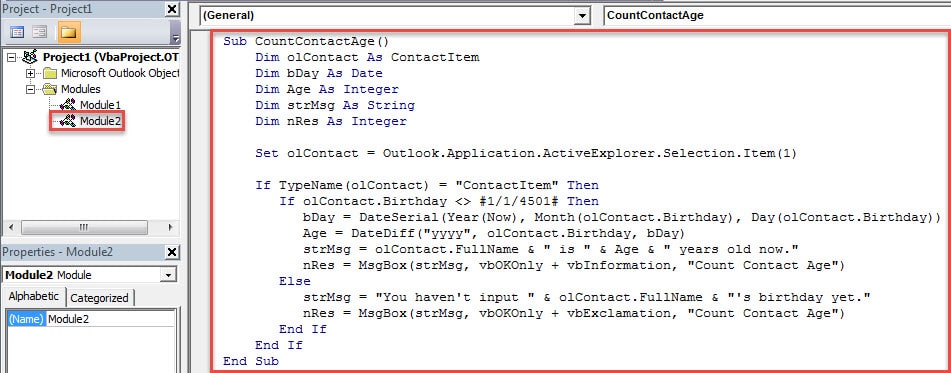
- Därefter kan du stänga det aktuella fönstret och lägga till det nya makrot i verktygsfältet Snabbåtkomst som vanligt.
- Därefter kan du komma åt din kontaktmapp och välja den specifika kontakten och trycka på makroknappen i verktygsfältet Snabbåtkomst.
- Slutligen kan du få följande resultat:
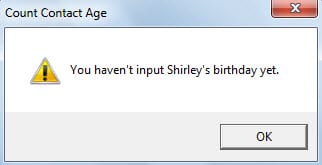
- Om du inte har angett kontaktens födelsedagar får du en avisering som följande bild:

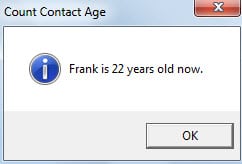
- Om du har angett kontaktens födelsedag får du en dialogruta som berättar kontaktens ålder, som bilden nedan:

Metod 1 blir tråkig om du vill få flera eller alla dina kontakter ålder. Läs därför vidare för att använda metod 2.
Metod 2: Få snabbt alla Outlook-kontakternas ålder
- Först går du till Kontakter-fönstret och trycker på knappen "Visa inställningar" på fliken "Visa".
- Klicka på knappen "Kolumner" i den nya dialogrutan "Avancerade visningsinställningar".
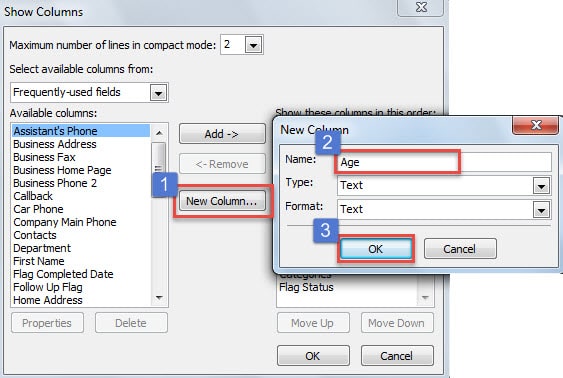
- Tryck sedan på knappen "Ny kolumn" i dialogrutan "Visa kolumner". I dialogrutan "Ny kolumn" skriver du "Ålder" i rutan "Namn" och trycker sedan på "OK".

- Klicka därefter på en serie "OK" för att gå tillbaka till huvudfönstret i Outlook.
- Tryck sedan på "Alt + F11" för att öppna "Visual Basic" -fönstret och kopiera följande koder till en ny modul.
Sub AddAgeColumn()
    Dim obj As Object
    Dim olContact As Object
    Dim olProp As Outlook.UserProperty
    Dim bDay As Date
    Dim Age

    On Error Resume Next

    For Each obj In Application.ActiveExplorer.Selection
        If TypeName(obj) = “ContactItem” And obj.Birthday <> #1/1/4501# Then
           Set olContact = obj
           bDay = DateSerial(Year(Now), Month(olContact.Birthday), Day(olContact.Birthday))
           Age = DateDiff("yyyy", olContact.Birthday, bDay)
           Set olProp = olContact.UserProperties.Add("Age", olText, True)
           olProp.Value = Age
           olContact.Save
        End If
        Err.Clear
    Next
End Sub
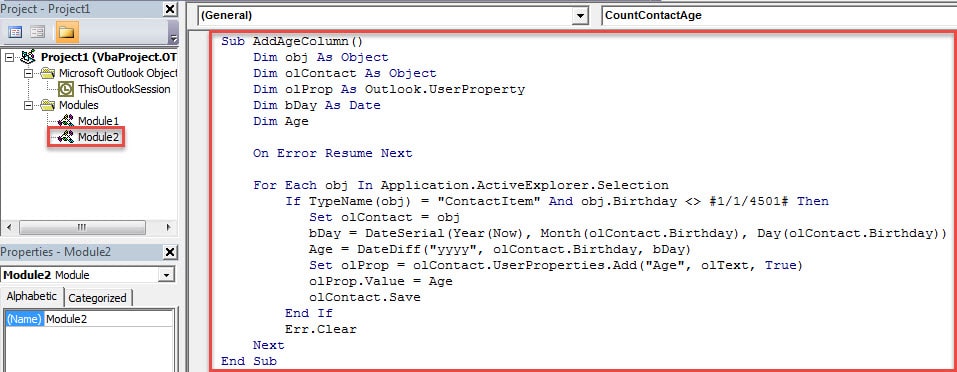
- Senare kan du lägga till det nya makrot i snabbåtkomstverktygsfältet.
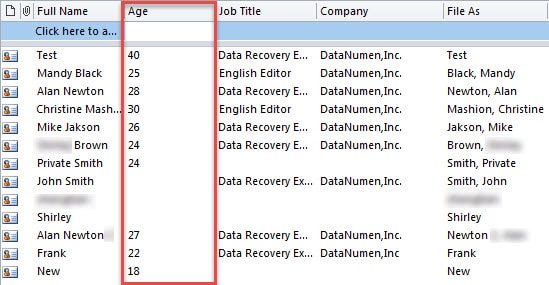
- Välj så småningom alla kontakter med "Ctrl + A" och tryck på makroknappen i snabbåtkomstverktygsfältet. Du får alla kontakternas ålder, utom de som inte har fyllt några födelsedagar, som bilden nedan:

Se upp för risker kring dina Outlook-data
Outlook är utsatt för korruption. Därför bör du hålla koll på alla faror kring dina Outlook-data. De är vanligtvis virus, skadlig kod, strömavbrott och mänskliga fel etc. Dessutom för att säkerställa att du snabbt kan reparera Outlook PST-korruption, borde du ha ett erfaret reparationsverktyg i närheten, som DataNumen Outlook Repair.
Författarintroduktion:
Shirley Zhang är expert på dataåterställning DataNumen, Inc., som är världsledande inom teknik för återställning av data, inklusive reparera skadad SQL-fil och Outlook-programvara för reparationsprogramvara. För mer information besök www.datanumen.com