
När du arbetar med din Excel-fil kommer du förmodligen att behöva anteckna aktuellt datum och tid. Därför kommer vi här att diskutera omkring 3 metoder för att uppnå denna uppgift.
Att veta när du har ändrat en fil är mycket viktigt för att du ska kunna spåra ändringar. Så ibland kommer du att infoga aktuellt datum och tid i ett kalkylblad för att göra en markering. Istället för att manuellt infoga datum och tid i celler kan du också använda de tre metoderna i den här artikeln. Och i det kommande avsnittet kommer vi att diskutera användningen i detalj.
Metod 1: Använd kombinationskombinationer för genvägar
I den första metoden måste du använda kombinationer av kortkommandon. Och för olika datum- och tidsformat finns det olika kombinationer.
- Klicka på målcellen där du vill ange datum och tid.
- Tryck nu på genvägstangenterna "Ctrl +;" på tangentbordet. Och då ser du datumet i arbetsbladet.
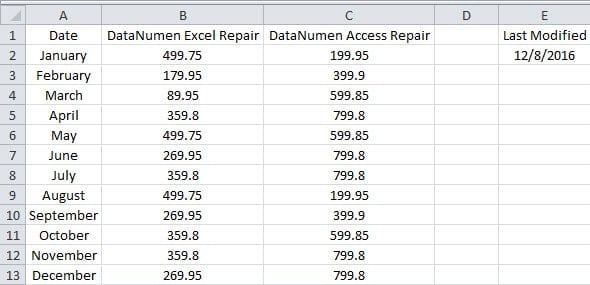
Å andra sidan, om du behöver ange tiden i kalkylbladet, bör genvägstangenterna vara "Ctrl + Skift + ;" på tangentbordet.
Dessutom, om du vill visa både datum och tid i en cell, kan du också använda dem två gånger.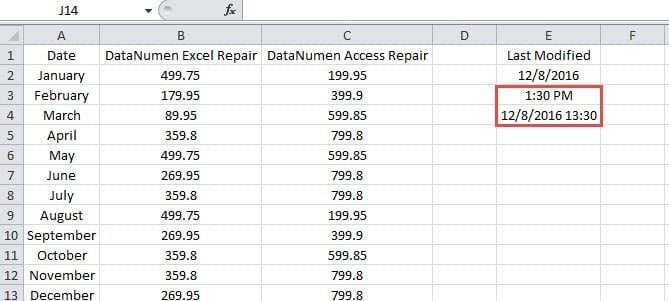
Därför kan du i ditt kalkylblad använda dessa genvägskombinationer enligt dina behov.
Metod 2: Använd funktioner
Excel har även funktioner för datum och tid. Låt oss nu se hur dessa funktioner får effekt.
- Klicka på en cell som du behöver för att visa tid eller datum.
- Och mata sedan in denna formel i cellen:
= NU ()
- Tryck sedan på knappen "Enter" på tangentbordet. Aktuellt datum och tid visas i den här cellen.

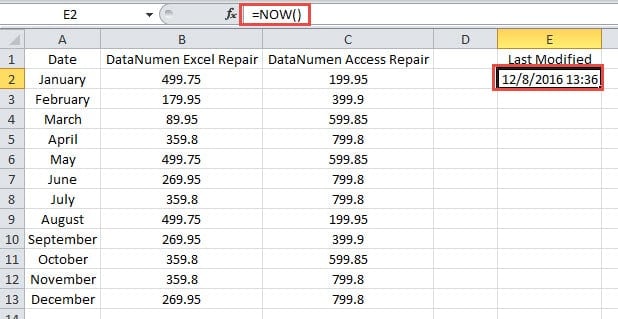
Å andra sidan, om du bara behöver visa dagens datum, kan du mata in den här formeln:
= I DAG ()
Den här gången visas bara datumet i den här cellen.
När du behöver ange tiden i en cell måste du ange en annan formel:
=TIMMAR(NU()) & “:” & MINUTE(NU())
Tryck sedan på knappen “Enter” på tangentbordet. Därför kommer endast tiden att visas i målcellen.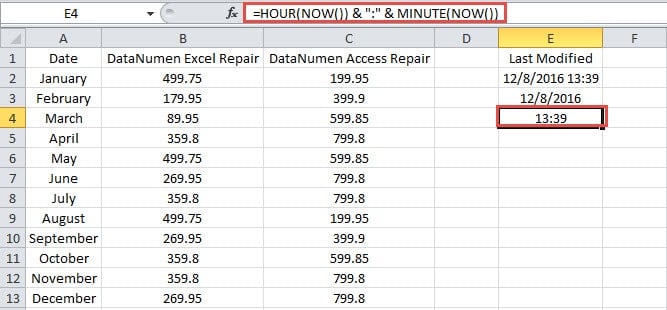
Du kan också prova i ditt eget arbetsblad.
Det finns dock ett annat problem när du använder tidsfunktionerna. Nästa gång du öppnar arbetsboken kommer du att upptäcka att datum och tid kommer att uppdateras. Därför kan du inte veta den exakta tidpunkten som du senast ändrade. För att lösa detta problem kan du följa de två tipsen nedan.
Tips 1: Stäng den automatiska beräkningen
- Klicka på "Arkiv" i menyfliksområdet.
- Klicka sedan på "Alternativ".

- I fönstret "Excel-alternativ", klicka på alternativet "Formel".
- Kontrollera sedan alternativet "Manuell".
- Efter det, avmarkera underalternativet i "Manual".

- Klicka nu på knappen "OK" i fönstret för att spara inställningarna.
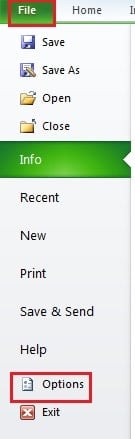
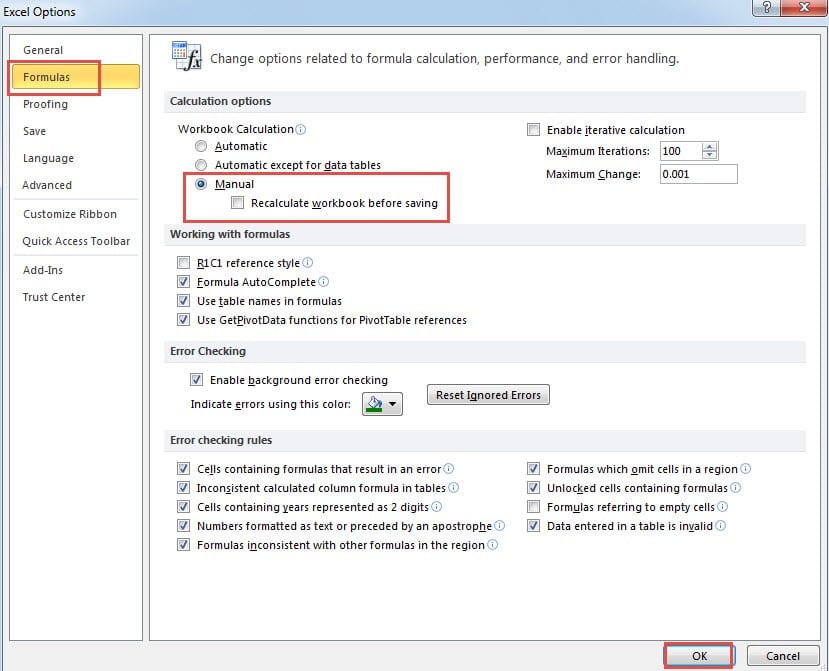
Och nästa gång kommer datum och tid inte att uppdateras automatiskt om du inte manuellt räknar om i den här filen eller det här kalkylbladet. Men att ändra hans funktion kan påverka andra formler i den här filen.
Tips 2: Kopiera till andra celler
Om du stänger funktionen för automatisk beräkning kommer det också att påverka andra formler i Excel. Således kan du kopiera resultatet av dessa formler till andra celler.
- Markera målcellen som du vill kopiera.
- Och tryck sedan på kortkommandot "Ctrl + C" på tangentbordet för att kopiera cellen.
- Högerklicka nu på den målcell du behöver.
- I popup-menyn väljer du alternativet "Klistra in special".

- I fönstret "Klistra in special" väljer du alternativet "Värden och nummerformat".

- Klicka sedan på knappen “OK”.
- Efter det, tryck på knappen "Esc" för att inaktivera kopieringsläget för cellen.
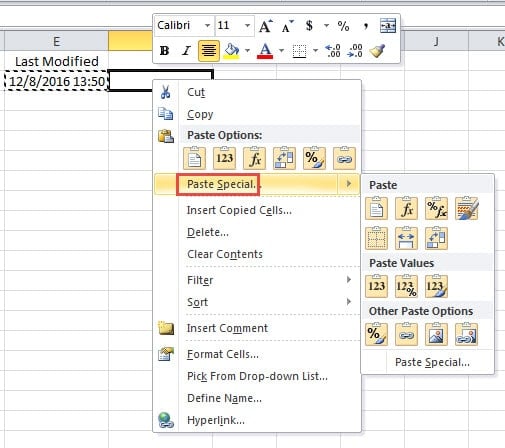
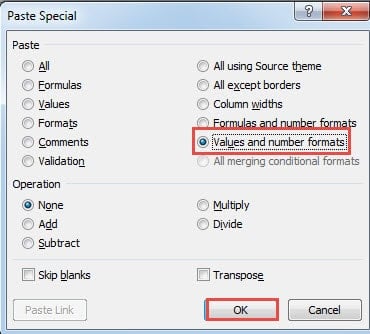
I den här målcellen kommer det inte att finnas någon formel. Således behöver du inte oroa dig för den automatiska beräkningen.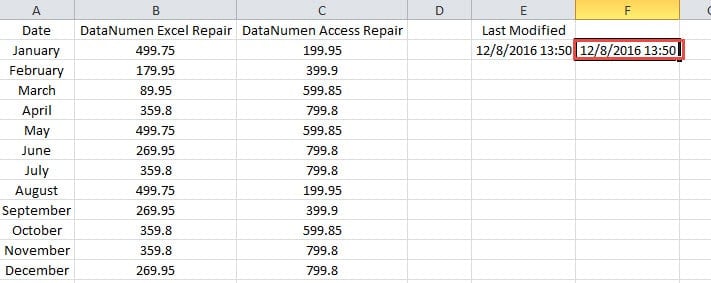
Du kan använda något av dessa två tips enligt ditt faktiska behov.
Metod 3: Använd Excel-makron
Förutom de två ovanstående metoderna kan du också använda makron för att slutföra denna uppgift.
- Tryck på knappen "Alt + F11" på tangentbordet för att öppna Visual Basic-redigeraren.
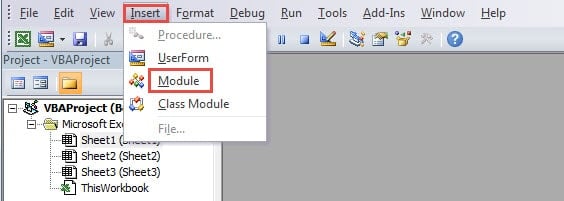
- Klicka sedan på fliken ”Infoga” i verktygsfältet.
- Välj sedan alternativet "Modul" i rullgardinsmenyn.

- I det här steget kopierar du VBA-koderna till den nya modulen:
Sub InsertDate()
  Range("E2").Select
  With Selection
    .Value = "=Today()"
    .Copy
    .PasteSpecial Paste:=xlPasteValues, Operation:=xlNone, SkipBlanks:=False, Transpose:=False
  End With
  Application.CutCopyMode = False
End Sub
Här kommer vi att infoga datumet i cellen E2. Och du kan också modifiera den efter ditt faktiska behov. Dessutom, om du vill visa tid och datum, ändra "=Today()" till "=Now()". Och om du bara behöver visa tiden, ändra den till "=Timme(Nu())&"":""&Minute(Nu())".
- Och klicka sedan på knappen "Kör sub" i verktygsfältet eller tryck på knappen "F5" på tangentbordet för att köra detta makro.
- Gå nu tillbaka till arbetsbladet och se resultatet.
Även om det finns en funktion i VBA-koderna kommer resultatet i cellen inte att innehålla formel.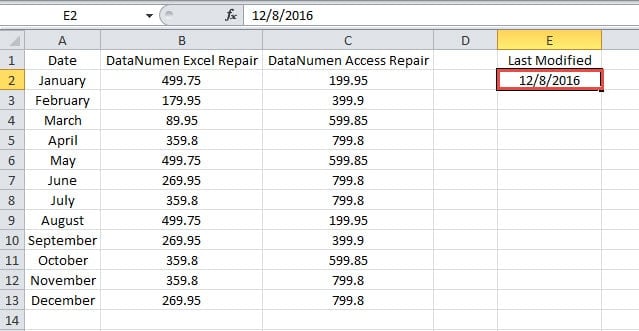
Du kan se att det är väldigt enkelt att använda VBA för att slutföra denna uppgift.
En jämförelse mellan de tre metoderna
Här har vi analyserat fördelarna och nackdelarna med ovanstående tre metoder. Du kan hänvisa till tabellen nedan:
|
Jämförelse |
Genvägstangenter Combos | Funktioner |
Excel-makron |
|
Fördel |
Genom att använda kombinationerna av kortkommandon kan du snabbt infoga datum och tid i cellerna. | Jämfört med VBA-makron är tid- och datumfunktionen mycket lätt att använda i Excel. | Med bara ett klick kan du få resultatet i målcellerna. |
|
Nackdel |
Du kan bli förvirrad över de två liknande med de olika kombinationerna. Därför måste du komma ihåg deras användning. | Funktionen beräknas om automatiskt och detta kommer att orsaka problem för dig. Därför måste du ha ytterligare inställningar. | Om du inte är bekant med VBA-koder, kommer användningen av denna metod att göra saker mer komplicerade. |
Egentligen är dessa tre metoder mycket användbara. I ditt egentliga arbete behöver du välja en efter ditt eget behov.
Hackare spionerar på dina värdefulla data
I dina Excel-filer kommer du säkert att lagra många värdefulla data och information. Detta leder till resultatet att hackare spionerar på dessa filer. Och förmodligen en dag kommer du att upptäcka att du inte kan få tillgång till dessa filer. Detta tillstånd kan också betraktas som Excel-korruption. Till reparera Excel xlsx korruption och få åtkomst igen kan du använda ett tredjepartsverktyg. Många användare har använt detta verktyg, och de får alla tillbaka sin data och information enkelt. Därför är detta verktyg tillförlitligt.
Författarintroduktion:
Anna Ma är en dataåterställningsexpert i DataNumen, Inc., som är världsledande inom teknik för återställning av data, inklusive reparera Word-filproblem och Outlook-programvara för reparationsprogramvara. För mer information besök www.datanumen.com