
I den här artikeln visar vi dig tre metoder för att tillämpa samma stil på alla textrutor i ditt Word-dokument.
Har det någonsin tänkt dig att hur kan du förena stilen för alla textrutor i ett dokument? Här idag kommer vi att erbjuda dig 3 sätt att göra det utan att manuellt ställa in stil för varje textruta.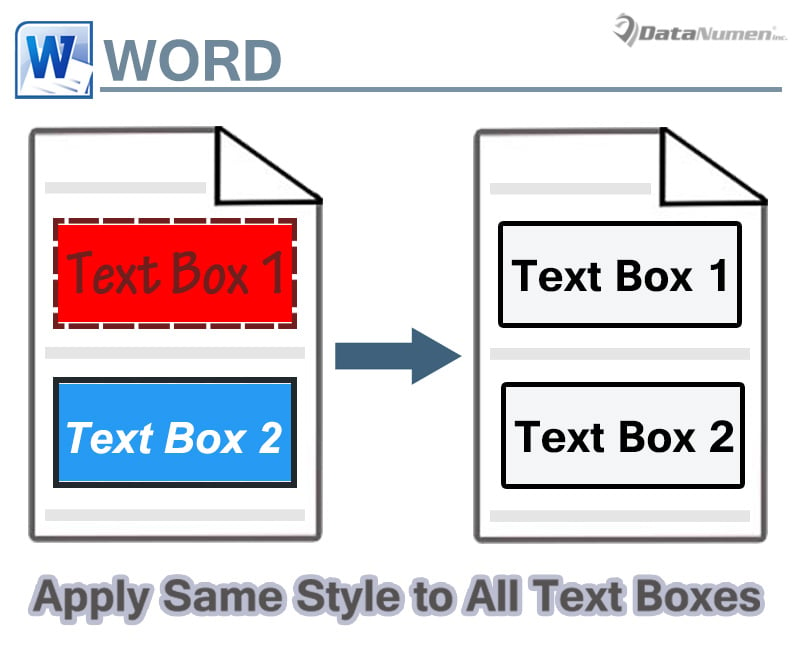
Metod 1: Spara en textruta i galleriet
Du kan förena stilen på textrutor genom att börja med den första.
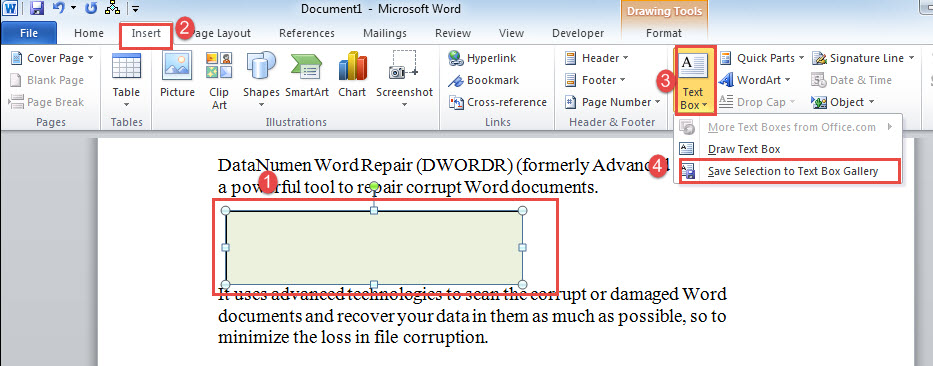
- Först och främst infogar du en textruta i dokumentet.
- Nästa tillämpa stil för rutan. Ställ till exempel formens kontur, formfyllning, teckensnittsfärg etc.
- Klicka sedan på textrutan för att markera den.
- Klicka på fliken "Infoga" och klicka på "Textruta".
- Välj nu "Spara markering i textrutagalleriet".

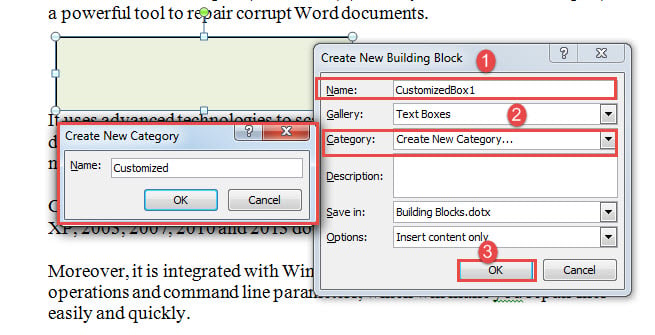
- Dialogrutan "Skapa nytt byggsten" öppnas. Ange namnet i den första textrutan.
- Klicka sedan på rullgardinsmenyn på "Kategori".
- Ange det nya kategorinamnet i rutan Skapa ny kategori.
- Slutligen klickar du på “OK” i båda rutorna.

Nästa gång du behöver en textruta, klicka bara på "Infoga" och "Textruta". Rulla sedan ner för att välja din anpassade textruta.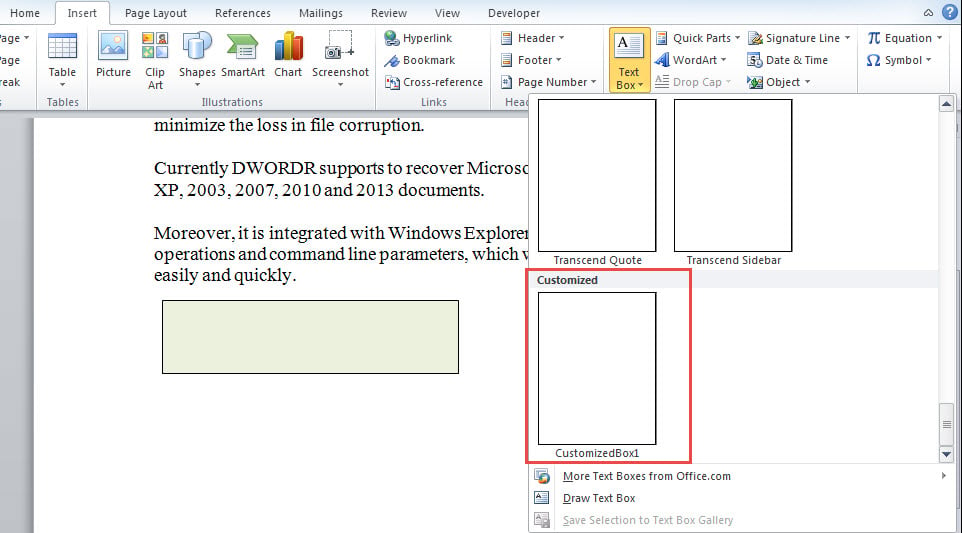
Metod 2: Använd stil på alla textrutor på en sida
Den här metoden fungerar bäst när dokumentet har några sidor och det inte finns så många textrutor att hantera.
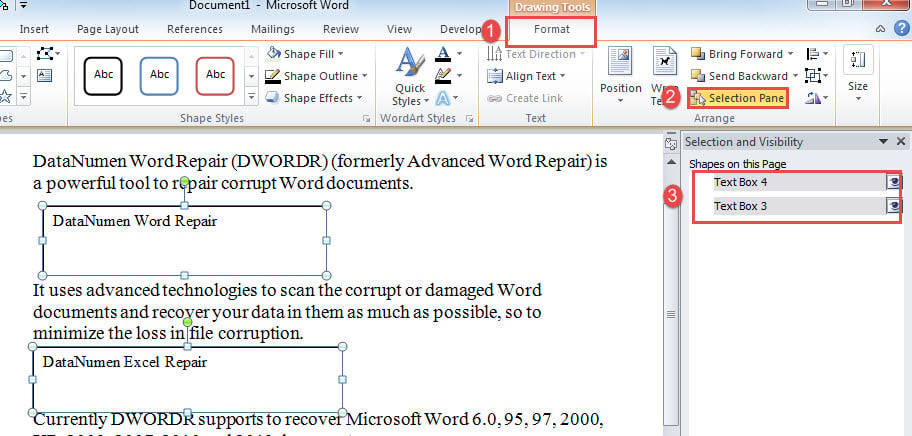
- Klicka först på en textruta för att aktivera fliken "Format".
- Klicka sedan på "Markeringsfönster" i gruppen "Ordna".
- I fönstret öppet på höger sida, använd “Ctrl” för att markera alla textrutor på en viss sida.

- Nu kan du ställa in samma stil för alla valda textrutor. Upprepa ovanstående steg om du har flera textrutor på olika sidor.
Metod 3: Kör Word Macro
Om du behöver hantera alla befintliga textrutor i ett dokument, bör du bättre välja makrovägen för att spara tid.
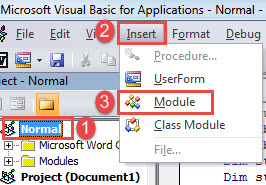
- Först och främst, tryck på "Alt + F11" för att öppna VBA-editorn i Word.
- Klicka sedan på “Normal” och sedan “Infoga”.
- Välj sedan ”Modul” på rullgardinsmenyn.

- Dubbelklicka på modulen för att öppna den och klistra in följande koder:
Sub SetTextBoxStyle()
  Dim objTextBox As Shape
  Dim objDoc As Document

  Application.ScreenUpdating = False

  Set objDoc = ActiveDocument

  For Each objTextBox In objDoc.Shapes
    ' Set line style.
    With objTextBox.Line
      .Visible = msoTrue
      .foreColor.RGB = RGB(0, 0, 0)
    End With
    ' Set fill color.
    objTextBox.Fill.foreColor.RGB = RGB(198, 217, 241)
    ' Set text color.
    objTextBox.TextFrame.TextRange.Font.TextColor.RGB = RGB(0, 0, 0)
    ' Set text size.
    objTextBox.TextFrame.TextRange.Font.Size = 12
    ' Set font face.
    objTextBox.TextFrame.TextRange.Font.Name = "Calibri"
    ' Align text.
    objTextBox.TextFrame.TextRange.ParagraphFormat.Alignment = wdAlignParagraphJustify

  Next objTextBox

  Application.ScreenUpdating = True
End Sub
- Sist men inte minst, klicka på "Kör" eller tryck på "F5" för att köra koder.

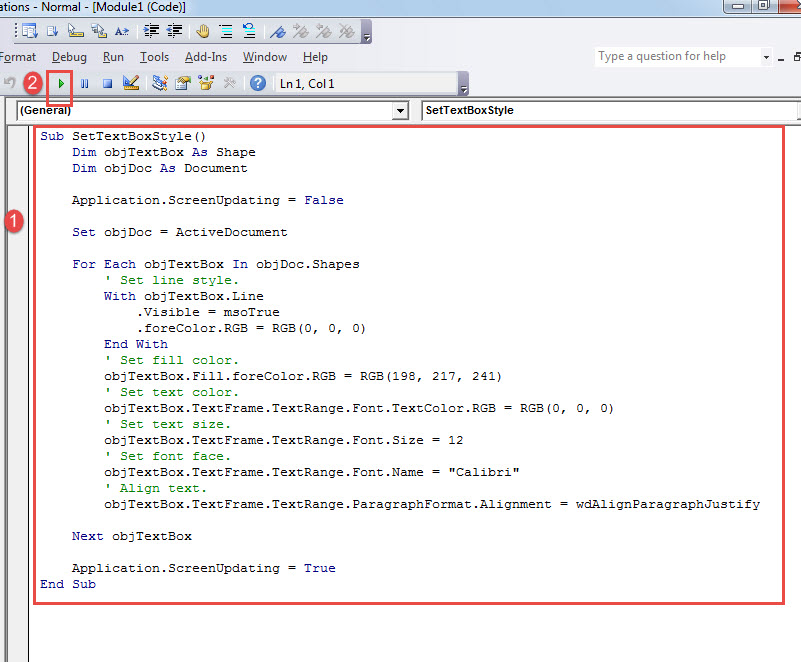
Visst kan du ändra koder för att tillgodose dina specifika behov.
Hantera ordfel
Fel kan uppstå när som helst. De är inte oåterkalleliga. Det är hur du hanterar dem som spelar mest roll. När du väl märker ett doc skadabör du skaffa ett reparationsverktyg så snart som möjligt. Eller så kan ytterligare skador hända din fil och du riskerar att förlora den för alltid.
Författarintroduktion:
Vera Chen är en dataåterställningsexpert i DataNumen, Inc., som är världsledande inom teknik för återställning av data, inklusive xlsx reparation och pdf reparera programvaruprodukter. För mer information besök www.datanumen.com