
Denna artikel behandlar några enkla korsstabfrågetekniker som kan hjälpa till när du arbetar i MS Access.
I ett nötskal kan Crosstab-frågan definieras som en matris där kolumnrubriker härleds från fältvärdena. Det är omvandlingen av datarader till kolumner. Det innefattar dataggregation som total summa uppdelad mellan månader eller produkter etc., där dessa månader representeras genom kolumner. Idag ska vi prata om några av Crosstab Query-tekniker som kan hjälpa dig att arbeta effektivt med MS Access.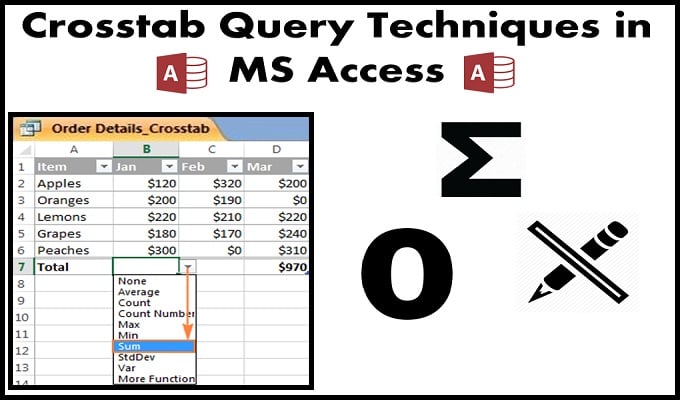
3 Crosstab Query-tekniker som skulle vara till nytta när du arbetar med MS Access är:
Crosstab Query för visning av radtotaler
För att visa den totala beräkningen i en rad som innehåller alla kolumner behöver användaren bara lägga till ett värdefält som radrubrik.
Exempel: Om de behöver sammanföra sin försäljning i en databas för en butik måste de lägga till ett annat fält med Försäljning som radrubrik, som visar den totala försäljningen.
Användare kan också visa summan under var och en av kolumnerna genom att infoga knappen i ett band. Den här knappen finns på fliken Start; Du kan hitta den med ikon (Σ) versaler av versaler.
Visa nollor istället för tomma
Varhelst användaren inte infogar ett värde lämnas kolumnerna som tomma som standard. Användare kan använda kommandot Nz () om de vill visa nollor istället. Eftersom Access sannolikt kommer att missförstå uttryck bör användarna skriva ut resultatet eller resultatet med det. Så använd CCur () för att hantera valutor, CLng () för längre siffror (hela talet) etc.
Skriv bara in Nz () direkt i TRANSFORM-klausulen och alla tomma ämnen kommer att ersättas med noll.
Ange kolumnrubriker
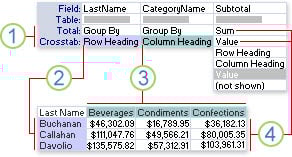 Observera att kolumnrubrik erhålls från ett visst fält, och användare får bara välja de fält som är relevanta för deras data. Så om användaren vill begränsa sina frågekriterier till försäljning till en viss kund som inte har köpt något under den tiden, kommer deras fält inte att visas alls. Om användaren vill skapa en rapport med crosstab kommer det att presentera fel eftersom kundens fältnamn bara försvinner.
För att lösa detta problem måste användaren ange varje giltig kolumnrubrik i korsstabelfrågens egenskap Kolumnrubriker.
- Gå till skärmen Frågedesign och välj alternativet för Egenskaper i menyvyn.
- Leta nu upp och välj "Kolumnrubriksegenskap". (Om du inte kan hitta det har du öppnat fältsegenskaper istället för frågaegenskaper).
- Sätt nu in alla möjliga värden i utrymmet, som ska separeras effektivt med komma. Användare kan också avgränsa dessa värden med hjälp av datumvärden med # eller med citat.
Kolumnrubrik Nackdelar
- Alla värden som inte infogas av användaren tas bort automatiskt från den givna frågan.
- Fälten kan bara visas enligt den ordning som anges av användarna, t.ex. ”januari”, ”februari”, “mars”, ...
Användare kan öka hastigheten på rapportdesignen enormt genom att nämna relevanta kolumnrubriker överallt där rapporten består av en komplex korstabfråga som Record Source. Om användaren inte anger sina kolumnrubriker kommer Microsoft Access-programvaran inte att veta vilka fält som ska göras tillgängliga för rapporter utan att den fullständiga frågan körs.
Om du är vanlig MS Access-användare kan du ha stött på en skadad mdb eller accdb-fil. Medan standardåterställningsfunktionen i Access ibland kan extrahera dina data, skulle det finnas fall där du skulle behöva ytterligare hjälp. För att helt återställa Access-databaser, investera i ett professionellt verktyg som DataNumen Access Repair.
Författarintroduktion:
Vivian Stevens är en dataåterställningsexpert i DataNumen, Inc., som är världsledande inom teknik för återställning av data, inklusive MDF-fix och Excel-programvara för återställningsprogramvara. För mer information besök www.datanumen.com