
I följande innehåll kommer vi att fokusera på att förklara två sätt att ta bort de extra utrymmena relaterade till fotnoter i ditt Word-dokument.
Problem med mellanslag i Word kan ibland vara irriterande. Och när det gäller användningen av fotnot kvarstår huvudvärken. I den här artikeln kommer vi att illustrera två fall där onödiga utrymmen gör människor galna, och även deras lösningar.
Fall 1: Extra mellanrum mellan fotnot och brödtext
Problemet
Det kan finnas tillfällen när du hittar ett stort tomt utrymme precis ovanför fotnoterna och under brödtexten, till exempel nedan: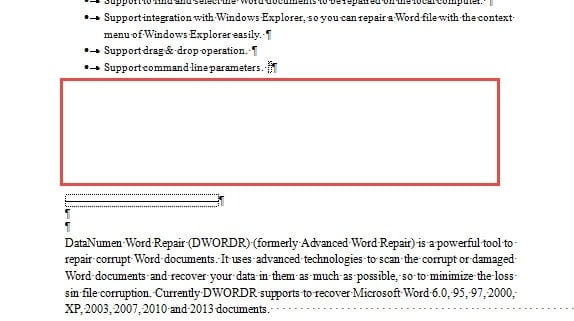
Ändå kan du garantera att det inte finns något styckemärke och du kan inte göra något åt det. Nu kan du känna att dina händer är bundna.
Orsaken
Koppla av! Låt oss gå igenom det. Orsaken kan vara att första stycket på nästa sida är för långt för att kunna hållas tillsammans på fotnotssidan. Eller "Keep with next" tillämpas på denna punkt. Därför finns ett tomt område kvar.
Lösningen
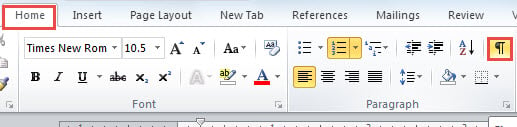
- Först och främst klickar du på knappen i gruppen "Stycke" under fliken "Hem" för att visa alla utskrivbara symboler i dokumentet.

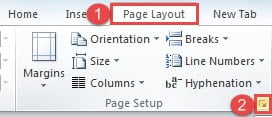
- Klicka sedan på fliken "Sidlayout".
- Klicka sedan på pilknappen för att öppna dialogrutan "Utskriftsformat".

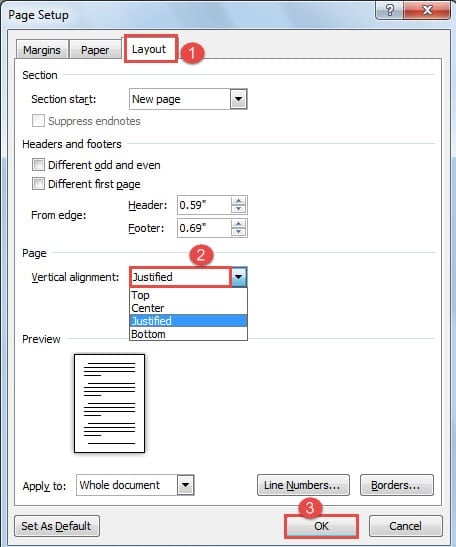
- Klicka i dialogrutan för att visa fliken "Layout".
- Välj "Justified" för "Vertical alignment".
- Och klicka på “OK”.

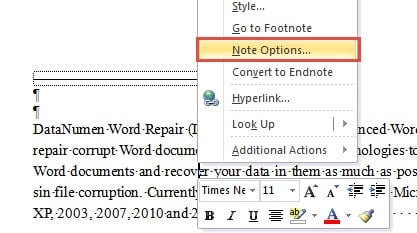
- Högerklicka sedan på fotnot och välj “Notalternativ”.

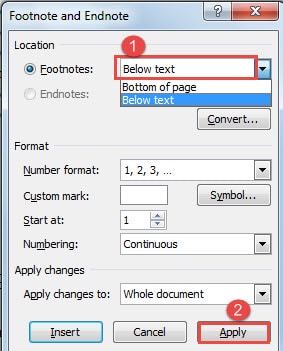
- I dialogrutan "Fotnot och slutnot" väljer du "Under text" för "Fotnot".
- Och klicka på "Apply" för att få det att fungera.

Denna metod fördelar faktiskt onödiga mellanslag för att förstora linjeavståndet mellan varje 2 textrader på denna sida. Om du inte kan acceptera ändringen av radavståndet kan du välja att manuellt flytta en del av första stycket på nästa sida uppåt.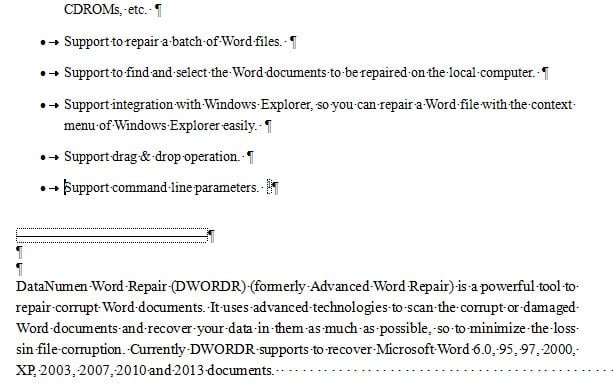
Fall 2: Extra mellanslag mellan fotnotsseparator och fotnotstext
Problemet
Du kan se styckemärken mellan fotnotsseparator och fotnotstext, men oavsett hur hårt du har försökt kan du bara inte ta bort dem.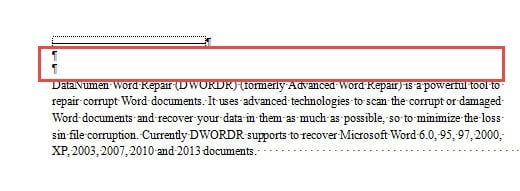
Orsaken
Du måste veta att detta stycke markerar faktiskt är en del av "Footnote Separator", så att du inte kommer att kunna ta bort dem på traditionellt sätt.
Lösningen
- Till att börja med klickar du på fliken "Visa".
- För det andra väljer du "Utkast" för att växla dokumentvy.

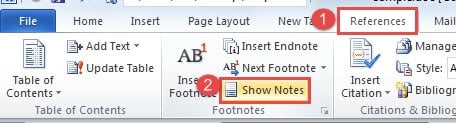
- Klicka sedan på fliken "Referenser".
- Och klicka på "Visa anteckning".

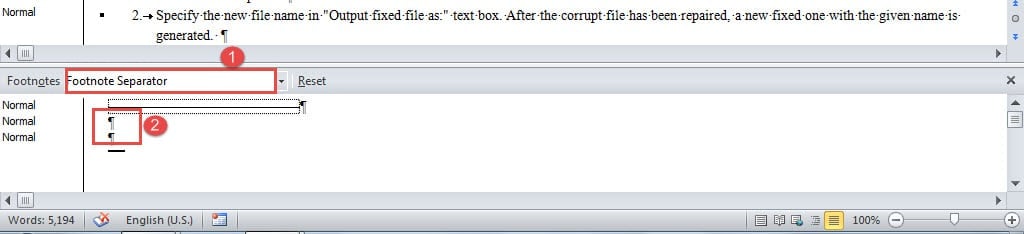
- Nu visas en horisontell ruta längst ner på skärmen. Välj "Footnote Separator" och du kan ta bort onödiga styckemärken.

- Därefter kan du klicka på fliken "Visa" igen för att ändra dokumentvyn till "Utskriftslayout".

Här är vad du kanske vill uppnå: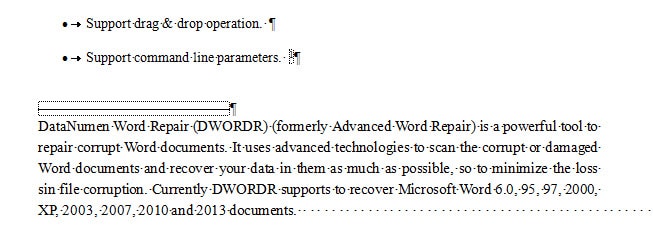
Håll koll på dina filer
Eftersom det kan finnas hundratusentals Word-filer på dina elektroniska enheter måste du komma ut på ett sätt att hantera dem ordentligt. Vissa externa faktorer som kraftöverskott kan vara enorma hot för filskyddet. Och säkerhetskopior kan vara en bra väg ut. Om dina säkerhetskopior också skadas, behöver du Reparation av skador på Word-filer.
Författarintroduktion:
Vera Chen är en dataåterställningsexpert i DataNumen, Inc., som är världsledande inom teknik för återställning av data, inklusive xlsx filreparation och pdf reparera programvaruprodukter. För mer information besök www.datanumen.com