
I det här inlägget är vi glada att kunna dela med oss av två sätt att kopiera texter från Word till Excel med varje ord i en separat cell.
Om du är lingvist måste du förmodligen göra ordet frekvens mycket. Då ska vårt ämne idag vara till stor hjälp. Med de två metoderna nedan kan du klistra in texter från ett dokument för att excel-ark och lista varje ord i en kolumncell.
Metod 1: Använd alternativet "Sök och ersätt"
- Börja med att kopiera måldokumentet. Detta är oerhört viktigt och vi kommer att utföra alla åtgärder i kopieringsfilen för att förhindra dataförlust.
- För det andra, markera alla måltexter och använd dem med stilen "Normal". För att göra detta, tryck på "Alt+Ctrl+Shift+S" för att öppna fönstret "Stilar". Hitta och klicka sedan på stilen "Normal".
- För det tredje, tryck på "Ctrl + H" för att utlösa rutan "Sök och ersätt".
- Placera markören i textrutan "Hitta vad" och ange ett mellanslag där.
- Därefter placerar du markören vid "Ersätt med" textrutan och anger "^ p" där.
- Klicka sedan på "Ersätt alla".

- Klicka på "Nej" i nästa ruta som dyker upp.

- Nu kan du se att varje ord är i en rad. Men det finns också en tom rad enligt följande:



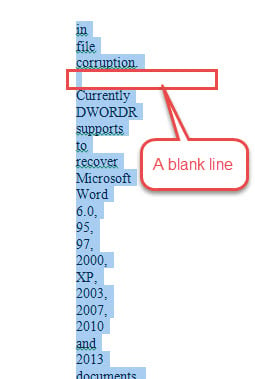
Så för att ta bort det måste du anropa rutan "Sök och ersätt" igen.
- Den här gången anger du "^ p ^ p" i "Hitta vad" textrutan och "^ p" i "Ersätt med" -rutan.
- Klicka på "Ersätt alla".

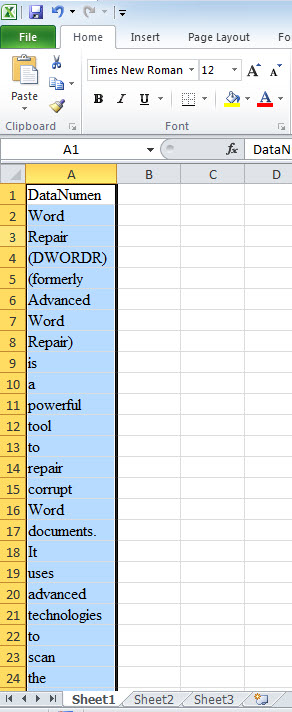
- Tryck nu på "Ctrl + C" för att kopiera ordlistan.
- Öppna Excel och tryck på "Ctrl + V" för att klistra in listan.


Metod 2: Använd VBA-koder för att minska arbetsbelastningen
- Gör på samma sätt först en kopia och markera alla måltexter.
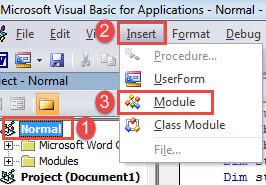
- Tryck sedan på “Alt + F11” för att öppna VBA-redigeraren.
- Klicka sedan på “Normal” och “Infoga” i ordning.
- Och välj ”Modul” för att skapa en ny.

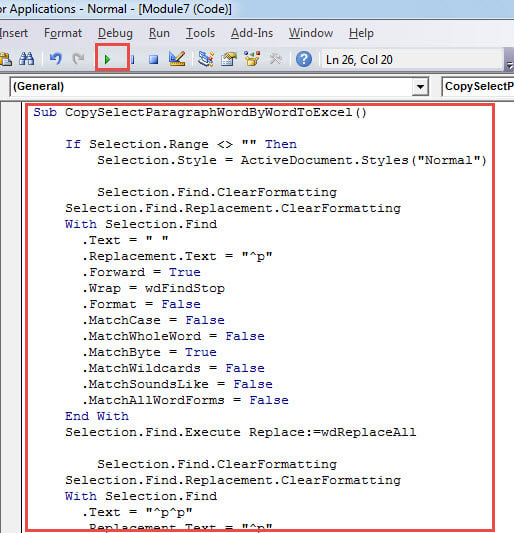
- Dubbelklicka på modulen för att öppna den och klistra in följande koder:
Sub CopySelectParagraphWordByWordToExcel()

  If Selection.Range <> "" Then
    Selection.Style = ActiveDocument.Styles("Normal")

    Selection.Find.ClearFormatting
    Selection.Find.Replacement.ClearFormatting
    With Selection.Find
      .Text = " "
      .Replacement.Text = "^p"
      .Forward = True
      .Wrap = wdFindStop
      .Format = False
      .MatchCase = False
      .MatchWholeWord = False
      .MatchByte = True
      .MatchWildcards = False
      .MatchSoundsLike = False
      .MatchAllWordForms = False
    End With
    Selection.Find.Execute Replace:=wdReplaceAll

    Selection.Find.ClearFormatting
    Selection.Find.Replacement.ClearFormatting
    With Selection.Find
      .Text = "^p^p"
      .Replacement.Text = "^p"
      .Forward = True
      .Wrap = wdFindStop
      .Format = False
      .MatchCase = False
      .MatchWholeWord = False
      .MatchByte = True
      .MatchWildcards = False
      .MatchSoundsLike = False
      .MatchAllWordForms = False
    End With
    Selection.Find.Execute Replace:=wdReplaceAll
    Selection.Copy

    MsgBox ("Now you can just open a Excel worksheet to paste the text")
  Else
    MsgBox ("There is no selected text ")
  End If

End Sub
- Klicka sedan på "Kör" -knappen.

- Nästa kommer det att finnas en meddelandefält som anger vad du behöver göra nästa.

- Öppna Excel och tryck på "Ctrl + V" för att klistra in texterna där. Effekten är samma som i metod 1.

Hantera Word-dokumentfel
Har du någonsin fallit offret för Ordkorruption? I så fall kommer du att förstå hur desperat man kan bli. Därför blir det viktigare än någonsin att få ett kvalificerat reparationsverktyg för att fixa ditt trasiga dokument.
Författarintroduktion:
Vera Chen är en dataåterställningsexpert i DataNumen, Inc., som är världsledande inom teknik för återställning av data, inklusive återställa xlsx och pdf reparera programvaruprodukter. För mer information besök www.datanumen.com