
I den här artikeln finns det två effektiva sätt för dig att satsa flera bilder i ditt Word-dokument via e-postfusion.
När vi skapar referenser behöver vi ofta infoga bilder. Vi kan emellertid inte sätta in bilder i Excel-filen direkt, så det är osannolikt att man får motsvarande bilder när vi använder e-postfusion i Word. För att lösa problemet är följande två metoder exakt vad du behöver.
Metod 1: Placera bildplats i Excel-fil
- Först och främst, infoga en ny kolumn i din källfil i Excel för att ange platsen för dina bilder. Och kom ihåg att ersätta "\" i sökvägen med "\\", till exempel nedan:
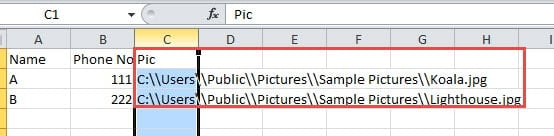
- Öppna sedan Word och avsluta all annan redigering.
- Klicka på fliken "Utskick".
- Klicka sedan på "Välj mottagare" och välj "Använd befintlig lista".
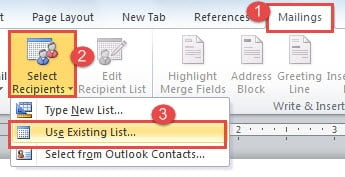
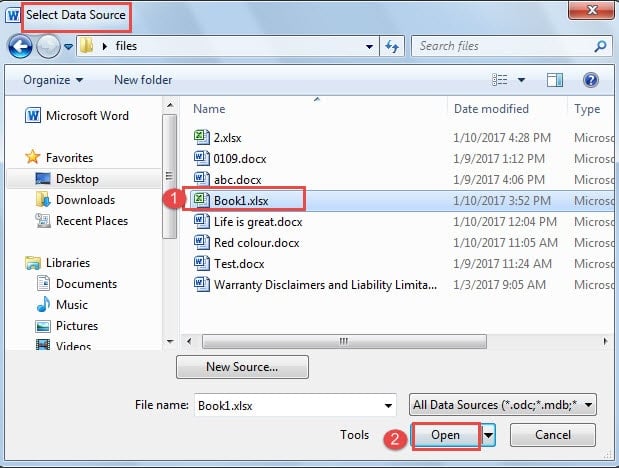
- Välj nu filen i fönstret "Välj datakälla" och klicka på "Öppna".

- Klicka sedan på "OK" i dialogrutan "Bekräfta datakälla".
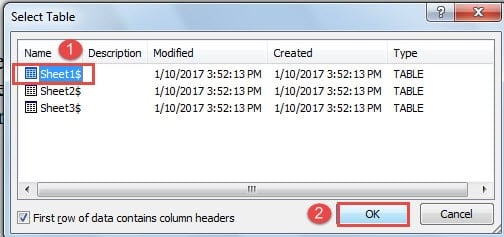
- Välj sedan höger kalkylblad i dialogrutan "Välj tabell" och klicka på "OK".

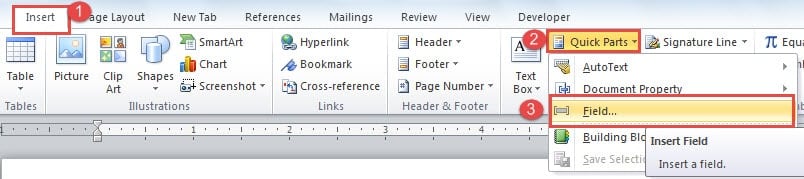
- Placera nu markören på den plats där bilden ska gå och klicka på "Infoga" -fliken.
- Klicka sedan på "Snabba delar" och välj "Fält".

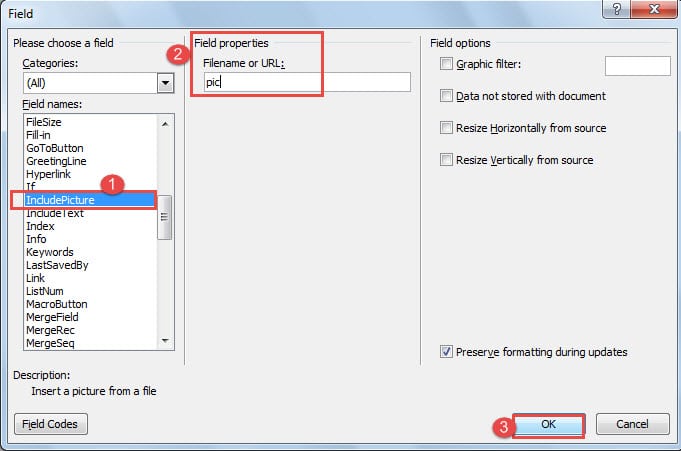
- I dialogrutan "Fält" väljer du "IncludePicture" för fältnamn.
- Ange sedan allt i texten "Fältegenskaper", till exempel "pic" här.
- Klicka på "OK".

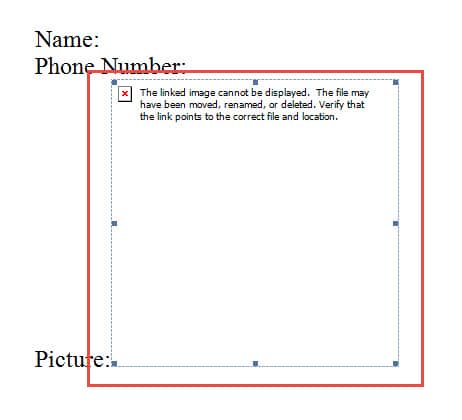
- Nu kan du inte se bilden. Klicka på bilden och tryck “Alt + F9” för att växla till fältkoder.

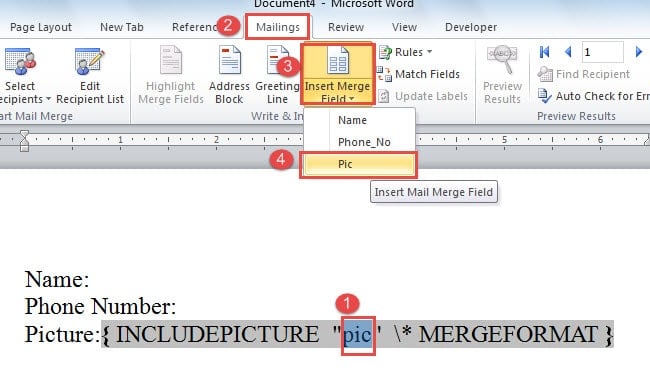
- Välj den "bild" du just matat in och klicka på fliken "Utskick".
- Klicka sedan på "Infoga sammanslagningsfält" och välj rätt fält. I det här fallet ska det vara "Pic".

- Tryck på “Alt + F9” för att växla fältkoder och du kan fortfarande inte se bilden nu. Du kan dock ändå ändra storlek på bilden.
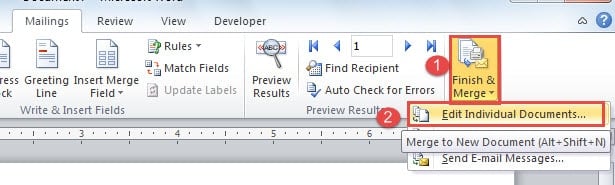
- Klicka sedan på "Slutför & slå samman" under fliken "utskick".
- Välj sedan ”Redigera enskilda dokument”.

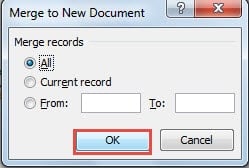
- Klicka sedan på "OK" i dialogrutan "Slå samman till nytt dokument".

- Tryck nu på "Ctrl + A" och tryck på "F9". Du ska se bilden då.


Metod 2: Placera bildnamn i Excel-fil
- Först placerar du alla bilder i en filmapp och ser till att de har samma filformat, till exempel ”.jpg” -filen.
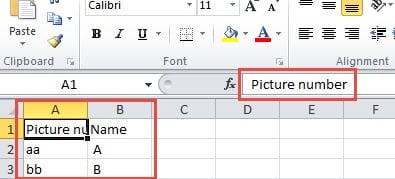
- Den här gången i Excel-filen bör du placera bildnamn istället för dess plats där.

- Upprepa från steg 2 till 7 i metod 1 för att slutföra infogningen av andra fält.
- Placera sedan markören vid positionen för bild.
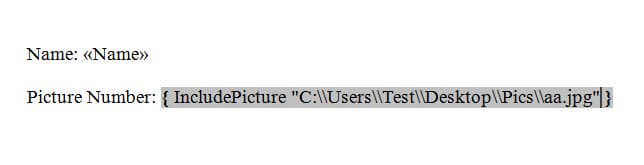
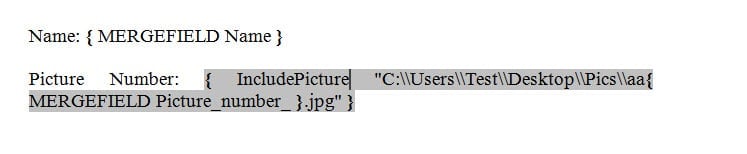
- Tryck på "Ctrl + F9" för att infoga ett fält. Mellan fältfästena anger du IncludePicture “C: \\ test \\. Jpg”. Den "C: \\ test \\”Hänvisar till bildens plats.

- Sätt sedan markören precis före ".jpg" och klicka på "Insert Merge Field" och välj sedan höger fält.
- Nu hittar du fältet är osynligt. Du kan trycka på “Alt + F9” för att kontrollera fältkoderna.

- Upprepa från steg 17 till 20 i metod 1.
Förbättra ditt filskydd
Det finns förmodligen hundratusentals värdefulla filer lagrade på din dator. Det betyder att du har hundratusentals chanser att få din fil skadad på grund av interna eller externa faktorer. Därför är det mycket viktigt att stärka dessa filer genom att ta regelbundna säkerhetskopior eller köra antivirusprogram på enheter. Du kanske också måste få en docx fil fix verktyg i förväg om dina filer bara blir skadade.
Författarintroduktion:
Vera Chen är en dataåterställningsexpert i DataNumen, Inc., som är världsledande inom teknik för återställning av data, inklusive skadade xls-reparationsverktyg och pdf reparera programvaruprodukter. För mer information besök www.datanumen.com