
I den här artikeln är vi glada att kunna visa dig två användbara metoder för att ersätta markeringsfärgen i ditt Word-dokument.
Ibland kan du markera olika innehåll med olika färger. Men till skillnad från teckensnittsfärg kan du inte använda "Sök och ersätt" för att hitta texter i en specifik markeringsfärg och ersätta den med en annan.
Därför kommer vi att behöva några lösningar. Följande är två sätt tillgängliga för olika fall.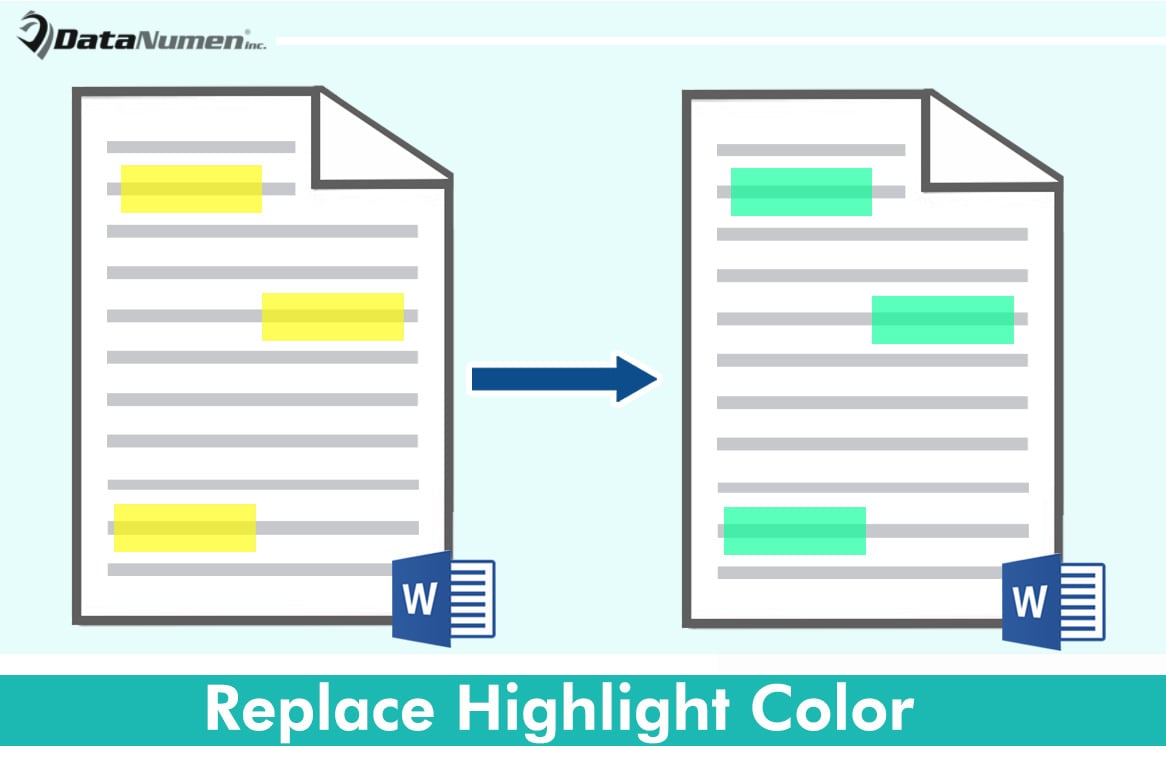
Metod 1: Ersätt alla markeringsfärger med samma
Markeringsfärgen som är associerad med dialogrutan "Sök och ersätt" är den aktuella som valts i markeringsikonen.
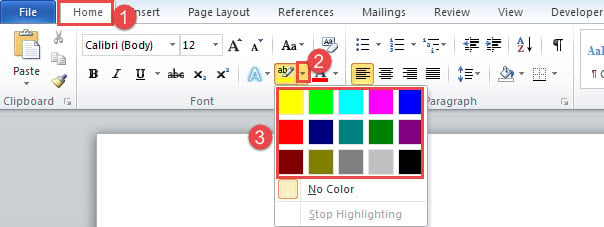
- Först och främst, under fliken "Hem" och i gruppen "Font", klicka på rullgardinsmenyn på "Text Highlight Color" -kommandot. Välj en färg som du vill ändra alla markeringsfärger till. Till exempel väljer vi “Bright Green” här.

- Tryck sedan på "Ctrl + H" för att utlösa dialogrutan "Sök och ersätt".
- Placera markören i textrutan "Hitta vad".
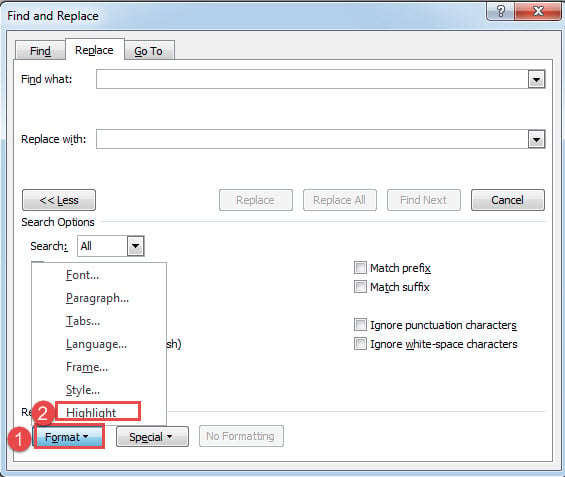
- Klicka på "Mer" för att ta fram fler alternativ och klicka på "Format".
- Och välj “Highlight”.

- Sätt sedan markören i rutan "Ersätt med" och upprepa steg 4 och 5.
- Slutligen klickar du på "Ersätt alla".


Nu har du ersatt alla markeringsfärger med den ljusgröna.
Metod 2: Byt ut en specifik höjdfärg mot en annan
För att utföra denna uppgift krävs ett makro.
- Först och främst, tryck på "Alt + F11" för att öppna VBA-editorn.
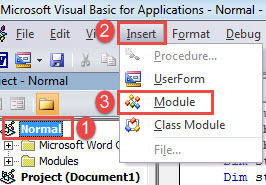
- Klicka sedan på “Normal” -projekt i den vänstra kolumnen.
- Klicka sedan på fliken "Infoga" i menyraden.
- Och välj "Modul" på den rullgardinsmenyn.

- Öppna den nya modulen genom att dubbelklicka.
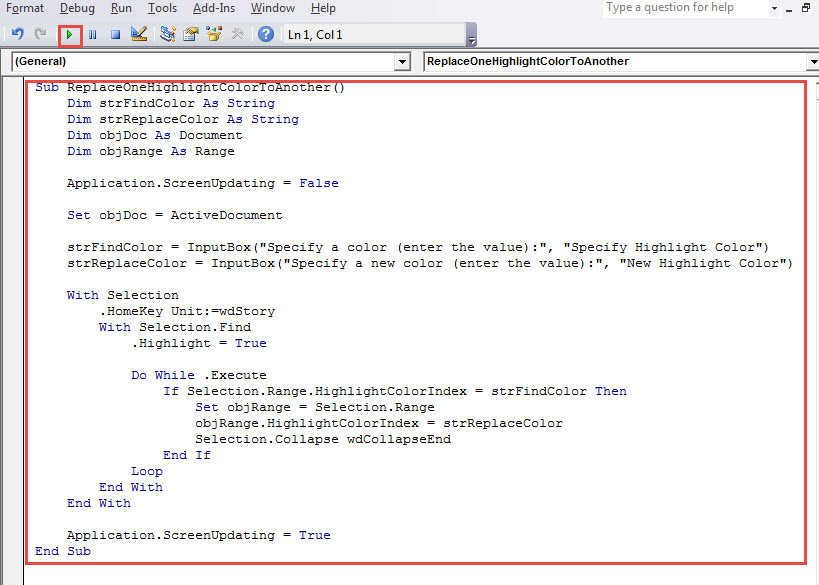
- Klistra in följande koder:
Sub ReplaceOneHighlightColorToAnother()
  Dim strFindColor As String
  Dim strReplaceColor As String
  Dim objDoc As Document
  Dim objRange As Range

  Application.ScreenUpdating = False

  Set objDoc = ActiveDocument

  strFindColor = InputBox("Specify a color (enter the value):", "Specify Highlight Color")
  strReplaceColor = InputBox("Specify a new color (enter the value):", "New Highlight Color")

  With Selection
    .HomeKey Unit:=wdStory
    With Selection.Find
      .Highlight = True

      Do While .Execute
        If Selection.Range.HighlightColorIndex = strFindColor Then
          Set objRange = Selection.Range
          objRange.HighlightColorIndex = strReplaceColor
          Selection.Collapse wdCollapseEnd
        End If
      Loop
    End With
  End With

  Application.ScreenUpdating = True
End Sub
- Klicka sedan på "Kör" -knappen eller tryck på "F5".

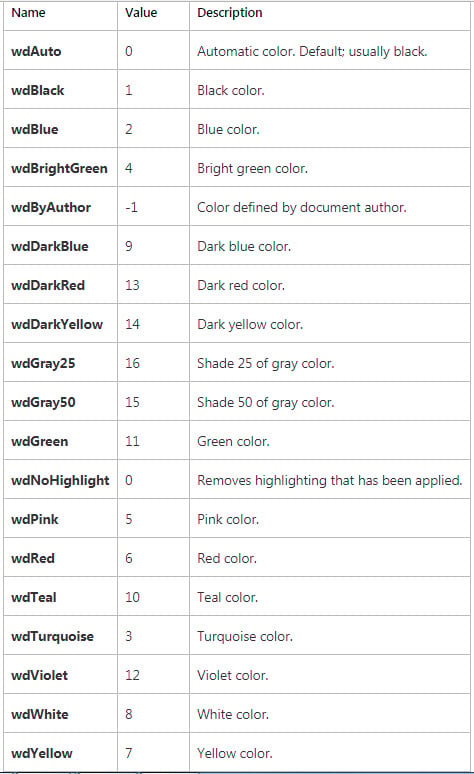
- Ange sedan ett värde i rutan "Ange markeringsfärg" som representerar färgen som ska ersättas. För att få motsvarande värde för en viss färg kan du besöka den här länken: https://docs.microsoft.com/en-us/office/vba/api/Word.WdColorIndex

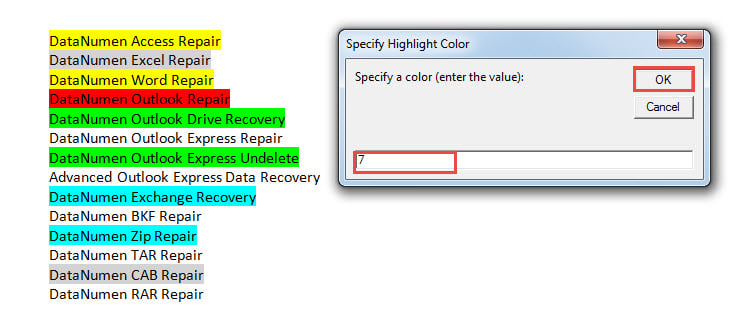
- Om vi till exempel vill ersätta den gula färgen med ljusgrön, skriver vi in "7" i rutan "Ange markeringsfärg" och klickar på "OK".

- Ange sedan ett värde för den nya färgen i rutan "Ny markeringsfärg" och klicka på "OK".
Här är det möjliga resultatet av att ersätta gult med ljusgrönt.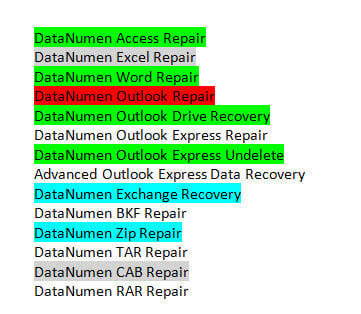
Undvik katastrof med dataförlust
Ord är en så bra hjälpare i vårt dagliga arbete. Därför är det inte svårt att föreställa sig katastrofen den kan medföra när den kollapsar. För att undvika att förlora kritisk data kan du få tag på en Ordfix verktyg i förväg. Med ett sådant verktyg till hands bör du inte behöva oroa dig för dataförlusten.
Författarintroduktion:
Vera Chen är en dataåterställningsexpert i DataNumen, Inc., som är världsledande inom teknik för återställning av data, inklusive korrupt xlsx och pdf reparera programvaruprodukter. För mer information besök www.datanumen.com