
Som standard flyttar Outlook alltid en mapp till mappen "Borttagna objekt". Men oftast vill du ta bort de tomma mapparna permanent utan att gå miste om mappen "Borttagna objekt". Den här artikeln hjälper dig att få det gjort.
När du högerklickar på en mapp och väljer "Ta bort mapp" kommer du att upptäcka att den här mappen bara flyttas till mappen "Borttagna objekt". Men i många fall, när du tar bort en tom mapp, vill du exakt radera den permanent utan att passera mappen "Borttagna objekt". Om du hoppas att Outlook automatiskt kan identifiera om mappen är tom och utföra radering på ett intelligent sätt kan du läsa vidare. Här lär vi dig hur du kan förverkliga den här funktionen.
Metod 1: Ta bort mappar permanent med "Skift + Radera"
- Först måste du dubbelklicka på den mapp som du vill ta bort.
Obs: I Outlook 2010 bör du se till att den valda mappen är i blå, inte grå, som följande bild.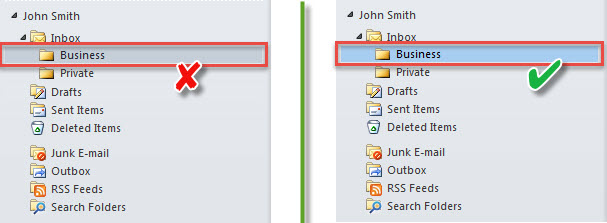
- Tryck sedan på “Skift + Radera” -knapparna.
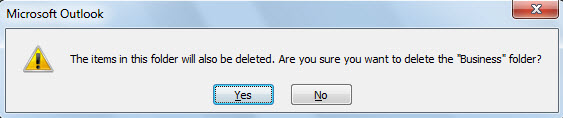
- Därefter får du en varning som visas som skärmdump nedan.

- Klicka därefter på "Ja" -knappen.
- Sedan kommer den här mappen att raderas permanent. Du kommer inte att se den i mappen "Borttagna objekt".
Men många användare är inte vana vid att använda genvägen "Skift + Radera". Istället hoppas de att Outlook automatiskt kan radera de tomma mapparna permanent trots att de raderas på vanligt sätt. Som svar på detta krav kommer vi här att introducera ett annat sätt.
Metod 2: Radera tomma mappar automatiskt permanent med hjälp av VBA
- Till att börja med trycker du på “Alt + F11” för att komma åt VBA-redigeraren.
- Kopiera sedan följande VBA-kod till projektet "ThisOutlookSession".
Public WithEvents objDeletedItemsFolder As Outlook.Folder
Public WithEvents objDeletedFolders As Outlook.Folders

Public Sub Application_Startup()
    'Get the "Deleted Items" folder in your default Outlook file
    Set objDeletedItemsFolder = Application.Session.GetDefaultFolder(olFolderDeletedItems)
    Set objDeletedFolders = objDeletedItemsFolder.Folders
End Sub

'When a new folder being added to "Deleted Items" folder
Private Sub objDeletedFolders_FolderAdd(ByVal objFolder As Outlook.Folder)
    'If the folder is empty
    If objFolder.Items.Count = 0 Then
       'Delete it permanently
       objFolder.Delete
    End If
End Sub
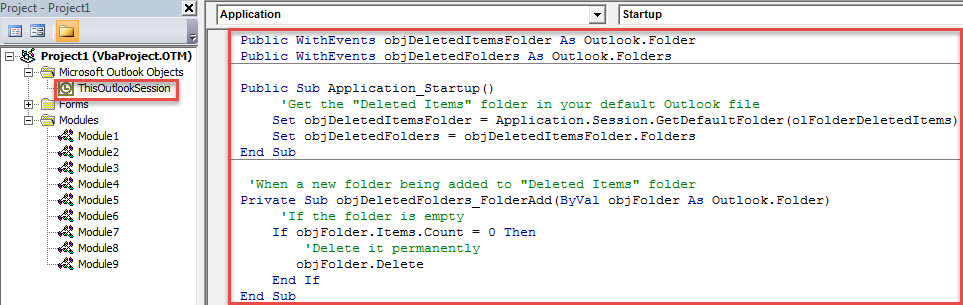
- Starta sedan om Outlook för att aktivera makrot.
- Sedan dess kommer mappen alltid att tas bort permanent när du tar bort en mapp.
Hantera frekventa Outlook-fel
Om du har tillämpat Outlook under ganska lång tid kan du ha stött på många problem med Outlook. Det är ett obestridligt faktum att Outlook är benägen för fel och korruption. Det är därför som Outlook levereras förinstallerat med ett inbyggt fixverktyg - Scanpst. Det syftar till att hjälpa användare att lösa majoriteten av små problem. Men om du möter svårt allvarliga problem, skulle du bättre ta hjälp av ett kraftfullare verktyg, som DataNumen Outlook Repair.
Författarintroduktion:
Shirley Zhang är expert på dataåterställning DataNumen, Inc., som är världsledande inom teknik för återställning av data, inklusive återställa mdf och Outlook-programvara för reparationsprogramvara. För mer information besök www.datanumen.com